

Eine Musikdatei meldet 44.100 Hz, das Videoprojekt arbeitet mit 48.000 Hz. Die Zahlen bezeichnen zunächst verschiedene Abtastraten. Sie sagen noch nicht, dass eine Quelle defekt ist oder dass die größere Zahl das vorhandene Material automatisch besser macht. Entscheidend ist, wie das verwendete Programm die Quelle in die benötigte Ausgabe überführt.
Samplerate bedeutet Anzahl der Audio-Abtastwerte je Sekunde; so definiert es auch das Audacity-Originalhandbuch. 44,1 kHz sind 44.100 Werte pro Sekunde und Kanal. Bittiefe beschreibt eine andere Eigenschaft der Werte, Bitrate den Datenumfang pro Zeit. Die Video-Bildrate ist wiederum eine eigene Zeitgröße.
Die benötigte Ausgabe zuerst klären
Die aktuelle Adobe-Hilfe nennt sowohl 44.100 als auch 48.000 Hz als nativ unterstützte Raten und ordnet 48.000 Hz unter anderem professionellem Video zu. Daraus folgt keine Pflicht, jede vorhandene Audiodatei vorsorglich mehrfach umzuwandeln. Prüfe zuerst die Anforderungen des Projekts und des vorgesehenen Ausgabewegs.
Notiere Quellrate, Projektrate und geplante Ausgaberate getrennt. Schnittprogramme können eine Anpassung beim Import, während der Verarbeitung oder bei der Ausgabe vornehmen. Die Adobe-Dokumentation beschreibt dafür eigenes Conforming-Verhalten. Unser folgender Dateiversuch wurde mit vorhandenem FFmpeg ausgeführt, nicht in Premiere.
Zwei Sekunden in drei eigenen Dateien
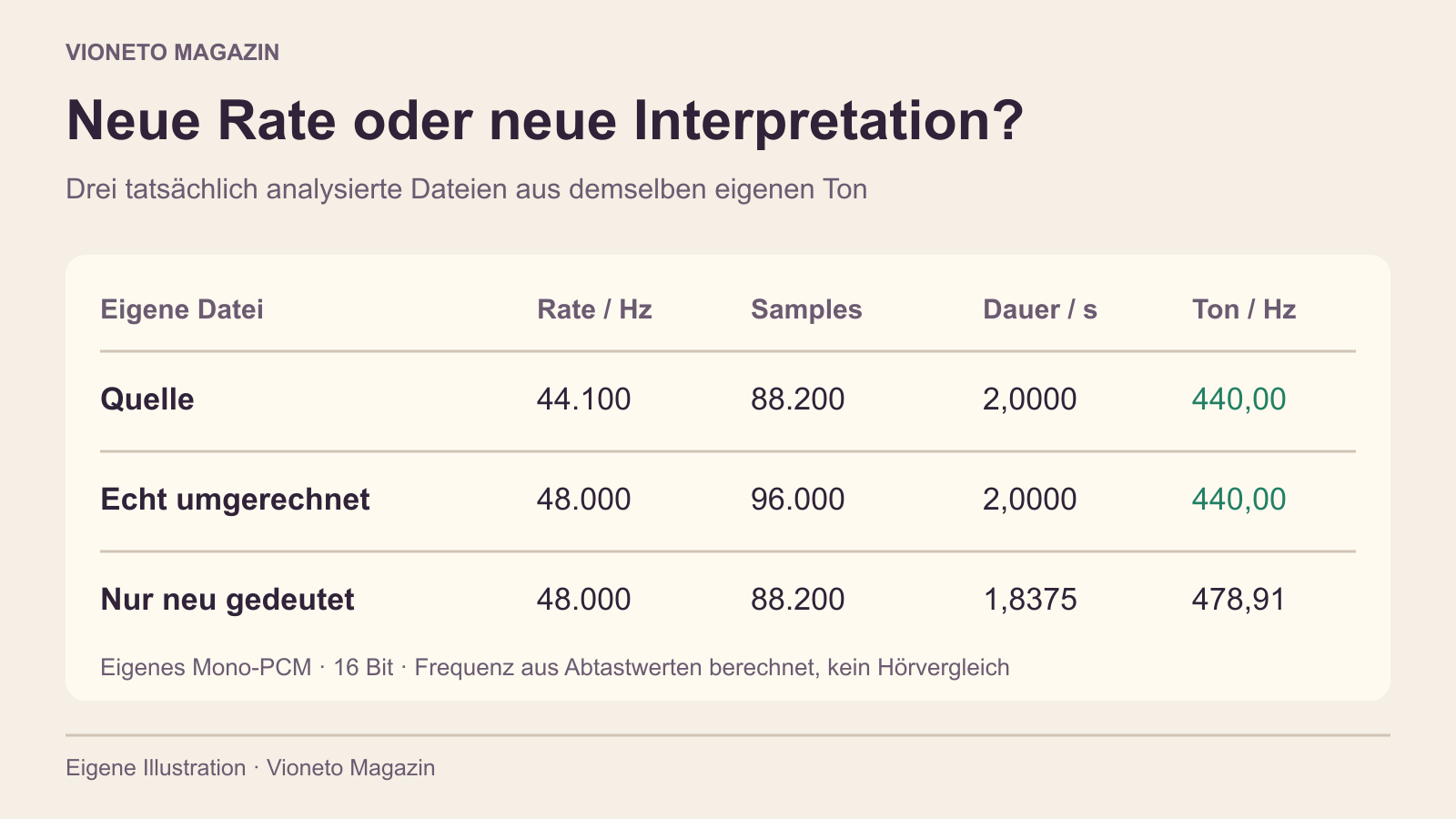
Unsere Quelle ist ein selbst erzeugter synthetischer Sinuston: Mono-PCM mit 16 Bit, 44.100 Hz und 88.200 Samples. Seine Laufzeit beträgt zwei Sekunden. Aus den positiven Nulldurchgängen der gespeicherten Abtastwerte ergibt sich eine Tonfrequenz von gerundet 440,00 Hz. Es handelt sich um ein mathematisches Testsignal, nicht um Sprache oder eine Hörprobe.
- Quelle: 88.200 Samples ÷ 44.100 pro Sekunde = 2,0000 Sekunden.
- Echtes Resampling auf 48.000 Hz: 96.000 Samples ÷ 48.000 = 2,0000 Sekunden. Die ausgewertete Tonfrequenz bleibt gerundet 440,00 Hz.
- Neue Interpretation derselben Samples als 48.000 Hz: 88.200 ÷ 48.000 = 1,8375 Sekunden. Die ausgewertete Tonfrequenz beträgt nun etwa 478,91 Hz.
Alle drei WAV-Dateien wurden vollständig decodiert. Die nur neu interpretierte Fassung besitzt exakt dieselben PCM-Abtastwerte wie die Quelle. Gerade ihre andere Zuordnung zu Sekunden erklärt die kürzere Dauer. Die tatsächlich resampelte Datei besitzt dagegen eine neue Samplefolge. Gleiche Laufzeit bedeutet hier also nicht identische Audiodaten.
Was im eigenen Versuch ausgeführt wurde
Die vorhandene native FFmpeg-Hilfe unterscheidet aresample zum Umrechnen von Audiodaten und asetrate zum Ändern der Rate ohne Änderung der Daten. Wir haben aresample=48000 und als bewusst anderen Gegenfall asetrate=48000 verwendet. Das sind die Parameter dieses Beispiels, keine allgemeine Reparaturanweisung für unbekannte Dateien.
Die Gegenüberstellung zeigt den Unterschied zwischen Umrechnen und Umdeuten. Sie beweist keine hörbare Qualitätsrangfolge. Eine höhere Ausgaberate rekonstruiert aus unserer Quelle auch nicht nachträglich eine echte Aufnahme mit zusätzlichen ursprünglichen Informationen. Für die Wahl einer Rate zählen der konkrete Arbeitsweg und seine Anforderungen.
Nach einer Anpassung das richtige Ergebnis prüfen
- Die ursprüngliche Quelle unverändert behalten und die neue Fassung eindeutig benennen.
- Ausgaberate, Kanalzahl und gewünschtes Format kontrollieren.
- Laufzeit und zeitliche Lage relevanter Stellen vor und nach der Umrechnung vergleichen.
- Das Ergebnis mit dem tatsächlichen Ton anhören; unser synthetischer Zahlenversuch ersetzt diese Prüfung nicht.
- Bei einer Ton-Bild-Abweichung nicht allein aus unterschiedlichen Sampleraten auf die Ursache schließen.
Eine korrekt umgerechnete Datei kann weiterhin einen alten Schnittversatz, falsche Kanalzuordnung oder andere Probleme enthalten. Halte die konkrete Beobachtung fest, statt mehrere Einstellungen gleichzeitig zu verändern. So bleibt erkennbar, welcher Verarbeitungsschritt welches Ergebnis hatte.
Festen Tonversatz von wachsender Abweichung unterscheiden
Mono, Stereo und Kanalzuordnung gesondert prüfen
Quellen und eigener Prüfrahmen
Originalquellen und native FFmpeg-Hilfe am 30.10.2026 geprüft. Der FFmpeg-Webabruf erreichte sein Zeitlimit; die benutzten Optionen wurden aus der tatsächlich gelesenen lokalen Originalhilfe und den ausgeführten Dateien belegt. Keine Mikrofon-, Musik-, Sprach-, Hör- oder Geräteprüfung wird behauptet.