

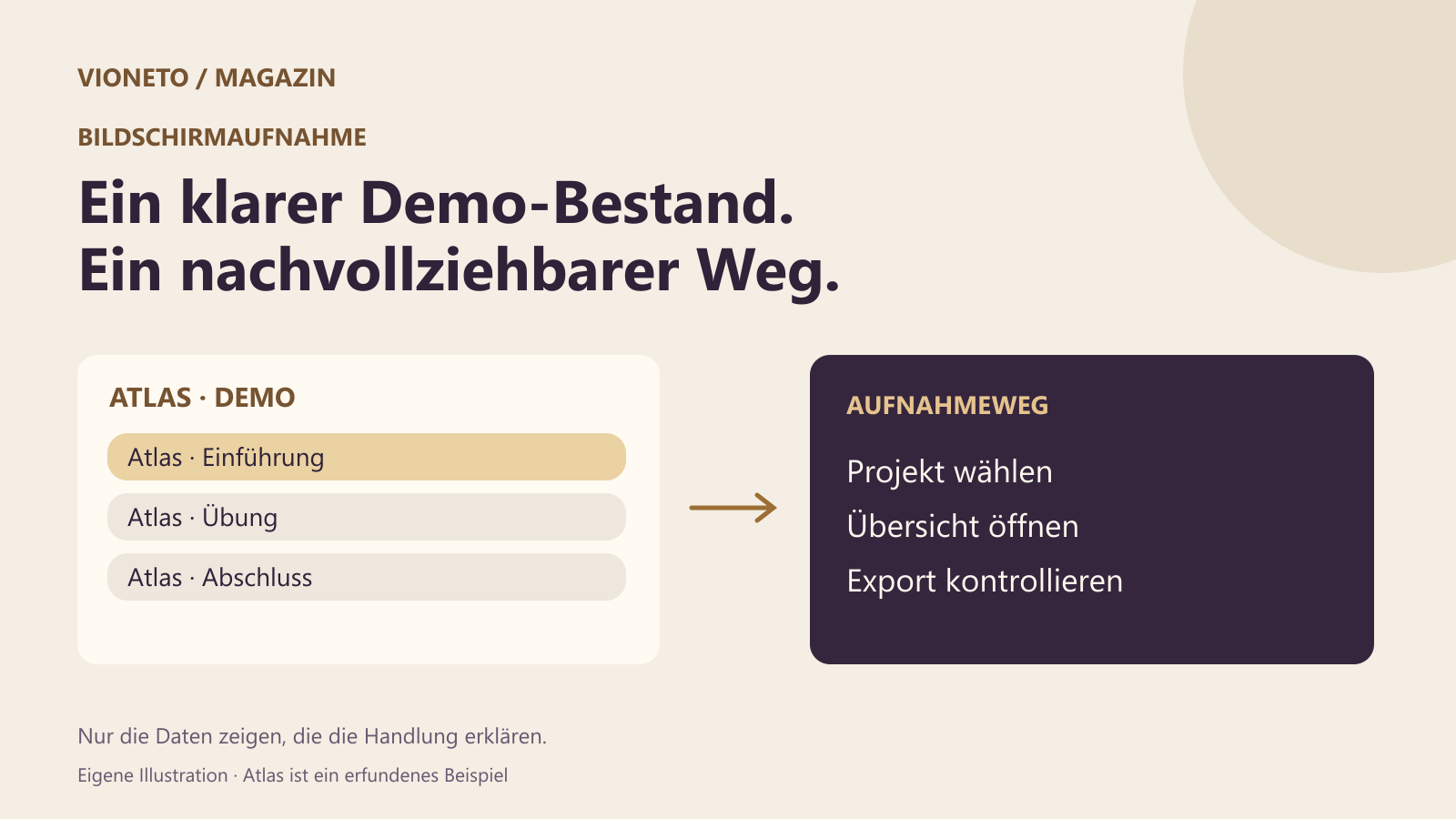
Eine Bildschirmaufnahme zeigt mehr als den angeklickten Knopf. Projektlisten, Suchvorschläge, Benachrichtigungen und ein kurzer Wechsel in ein anderes Fenster können ebenfalls im Film landen. Bereite deshalb zuerst einen Arbeitsfall vor, der vollständig gezeigt werden darf. Dann lässt sich die Bedienhandlung zusammenhängend erklären und anschließend kontrollieren.
Unser Beispiel ist das erfundene Atlas-Team. Es möchte zeigen, wie ein Projekt geöffnet und dessen Übersicht gefunden wird. Namen, Einträge und Zahlen dieses Beispiels sind eigens erfunden. Die beigefügte Grafik ist eine Illustration einer möglichen Demo-Umgebung; sie ist keine Aufnahme eines Vioneto-Kontos.
Welche Information erklärt die Handlung?
Für Atlas reichen drei Einträge: „Atlas · Einführung“, „Atlas · Übung“ und „Atlas · Abschluss“. Der erste enthält die Übersicht, die im Tutorial geöffnet werden soll. Damit erkennen Zuschauer Auswahl und Ergebnis. Ein realer Kundenname oder ein vollständiger Posteingang würde den Lernweg nicht verständlicher machen.
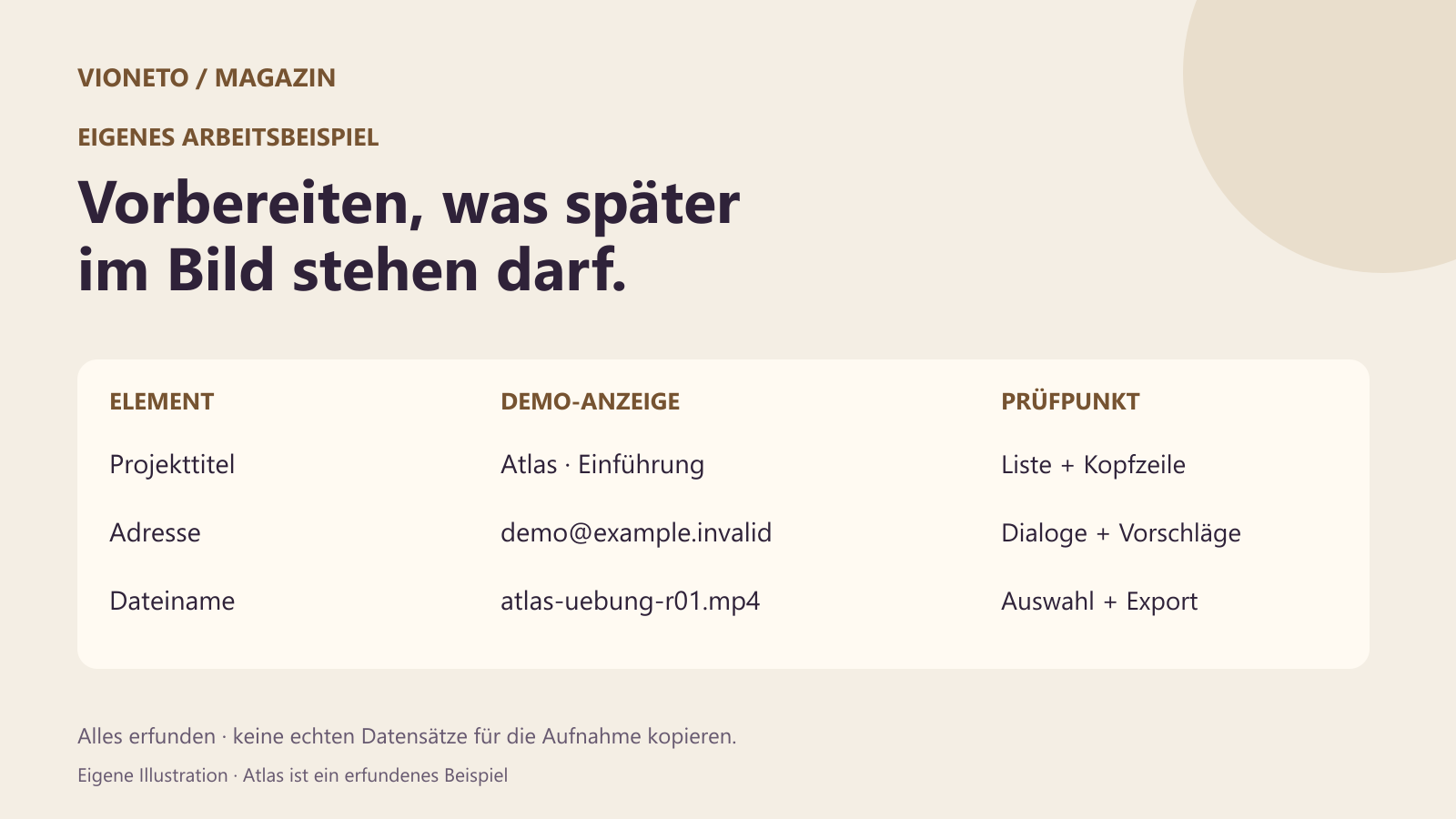
Erstelle für deine Aufnahme eine kleine Datenliste mit drei Spalten: benötigtes Element, gewünschte Anzeige, erlaubter Inhalt. Für den Projekttitel steht dort „Atlas · Einführung“. Für die Kontaktadresse verwendest du etwa „demo@example.invalid“. Für einen Dateinamen „atlas-uebung-r01.mp4“. Verwende solche Zeichenfolgen nur in einer Demo, die sie annimmt; sende keine Nachricht und ändere keine echten Datensätze dafür.
Auch die erfundene Ausgangslage muss schlüssig bleiben. Wenn das Tutorial einen abgeschlossenen Schritt voraussetzt, soll dieser Schritt in der Demo erkennbar abgeschlossen sein. Ein leeres Konto mit zufälligen Klicks ist für Zuschauer oft schwerer nachzuvollziehen als ein kleiner, konsistenter Beispielbestand.
Aufnahmebereich und Demo-Bestand lösen verschiedene Aufgaben
Ein vorbereiteter Bestand bestimmt, welche Inhalte im Arbeitsfenster erscheinen. Der Aufnahmebereich bestimmt, welche Fenster überhaupt ins Bild gelangen. Beides gehört zur Vorbereitung. MDN nennt unbeabsichtigt erfasste persönliche Inhalte aus anderen sichtbaren Fenstern ausdrücklich als mögliches Risiko der Bildschirmfreigabe.
Welche Auswahl angeboten wird, hängt vom Aufnahmeprogramm, Browser und Betriebssystem ab. Ein konkretes dokumentiertes Beispiel ist Clipchamp für Arbeitskonten: Die aktuelle Microsoft-Hilfe unterscheidet einen gesamten Bildschirm, ein Anwendungsfenster und einen Browser-Tab. Diese Auswahl ist kein Versprechen für jedes Aufnahmeprogramm.
Prüfe für dein eigenes Werkzeug: Muss im Film zwischen Anwendungen gewechselt werden? Reicht ein einzelner Tab? Gehört die Adresszeile zur Erklärung? Wähle den Bereich nach dem tatsächlichen Ablauf. Ein Fenster kann während der Aufnahme weitere Dialoge öffnen; ein vorbereiteter Testlauf zeigt, ob diese mit erfasst werden.
Die Atlas-Aufnahme in drei Durchgängen vorbereiten
- Führe den Weg ohne Aufnahme durch: Projektliste öffnen, „Atlas · Einführung“ wählen, Übersicht zeigen. Notiere dabei alle zusätzlichen Dialoge und Suchfelder.
- Stelle den Ausgangszustand wieder her. Prüfe Titel, angezeigte Adresse, Dateinamen, Kontobild und eventuell sichtbare Verlaufseinträge. Schließe Inhalte, die nicht zur Erklärung gehören.
- Nimm eine kurze Probe mit genau diesem Weg auf. Kontrolliere den tatsächlich aufgenommenen Bildrand und die Übergänge, bevor du die längere Erklärung beginnst.
Benachrichtigungen verdienen einen eigenen Blick. Eine leere Demo-Projektliste verhindert keine Nachricht, die von einer anderen Anwendung eingeblendet wird. Nutze die vorhandenen Möglichkeiten deines Geräts, Unterbrechungen während der Aufnahme passend zu begrenzen, und prüfe die Wirkung in der Probe. Ein sichtbarer Schalter allein belegt noch keinen störungsfreien Film.
Den exportierten Film ansehen
Im Schnittfenster kann der Ausschnitt anders wirken als in der ausgegebenen Datei. Sieh dir deshalb den Export an: Anfang, Fensterwechsel, geöffnete Menüs und Ende. Halte an Stellen an, an denen kurz eine Liste aufblitzt. Kontrolliere auch, ob im gesprochenen Kommentar Namen oder Informationen vorkommen, die im vorbereiteten Bild nicht sichtbar sind.
Für Atlas lautet eine brauchbare Beobachtung: „Zwischen Projektliste und Übersicht erscheint ausschließlich der erfundene Atlas-Bestand; kein anderes Fenster wird eingeblendet.“ Eine Aussage wie „alles sicher“ ist zu ungenau, um später denselben Stand wiederzuerkennen. Notiere Dateiname, Schnittfassung und die tatsächlich geprüften Stellen.
Entdeckst du einen unpassenden Inhalt, ist eine neue kurze Aufnahme mit bereinigter Demo oft übersichtlicher als eine Reihe nachträglicher Abdeckungen. Falls du schneidest oder verdeckst, kontrolliere die ausgegebene Datei einschließlich Übergängen erneut. Das Verbergen eines einzelnen Bildausschnitts sagt nichts über die Tonspur oder andere Filmstellen aus.
Den Demo-Bestand für die nächste Fassung erhalten
Bewahre eine kleine Beschreibung des Ausgangszustands beim Aufnahmeprojekt auf: drei Projekttitel, gewähltes Projekt, Zielansicht und Dateistand. So kann eine spätere Korrektur denselben Fall wiederholen. Echte Kundenlisten brauchst du dafür nicht in den Produktionsordner zu kopieren.
Ist der Film fertig, folgen Upload, Verarbeitung und die Prüfung der tatsächlich für Zuschauer bestimmten Fassung. Der vorbereitete Demo-Bestand erleichtert diese Kontrolle: Du weißt, welcher Inhalt sichtbar sein soll und an welcher Stelle sich das Ergebnis erkennen lässt.
Nach dem Export: Upload und Verarbeitung in Vioneto unterscheiden
Quellen und Einordnung
Die Originalquellen wurden am 23.10.2026 geprüft. Sie belegen die möglichen Aufnahmebereiche beziehungsweise Risiken der Bildschirmfreigabe. Die Atlas-Datenliste und Prüffolge sind eigene Arbeitsbeispiele. Für diesen Beitrag wurde keine reale Kundenumgebung aufgezeichnet und kein privater Vioneto-Aufnahmemodus behauptet.