

Eine Person erklärt etwas vor der Kamera. Sollen Zuschauer erkennen, wo sie steht, welche Bewegung ihre Arme machen oder was ihr Gesicht ausdrückt? Diese Fragen führen zu unterschiedlichen Ausschnitten. Die Bezeichnung einer Einstellungsgröße hilft bei der Absprache, ersetzt aber nicht die konkrete Bildaufgabe.
Die aktuelle Adobe-Übersicht unterscheidet unter anderem Ganzfigur, weitere und nähere Ansichten. Einstellungsgröße bezeichnet dabei, wie viel des Motivs oder der Szene im Bild liegt. Kamerawinkel und Kamerabewegung sind weitere Entscheidungen. Ein engeres Bild ist deshalb nicht einfach eine andere Blickrichtung.
Die Information benennen, die sichtbar bleiben soll
Für eine Begrüßung im Raum kann der ganze Körper zusammen mit Umgebung gebraucht werden. Bei einer Erklärung mit Gestik müssen Oberkörper und der benötigte Handbereich im Bild bleiben. Für eine bestimmte Äußerung kann eine nähere Ansicht mit Gesicht und Schultern passen. Das sind mögliche Bildaufgaben, keine festgelegte Reihenfolge für jedes Video.
Schreibe statt „bitte näher“ genauer: „Gesicht und Schultern, beide Augen vollständig sichtbar“ oder „Oberkörper einschließlich der ganzen erklärenden Handbewegung“. So lässt sich nach der Aufnahme prüfen, ob das tatsächlich benötigte Detail enthalten ist.
Drei Ausschnitte derselben eigenen Figur
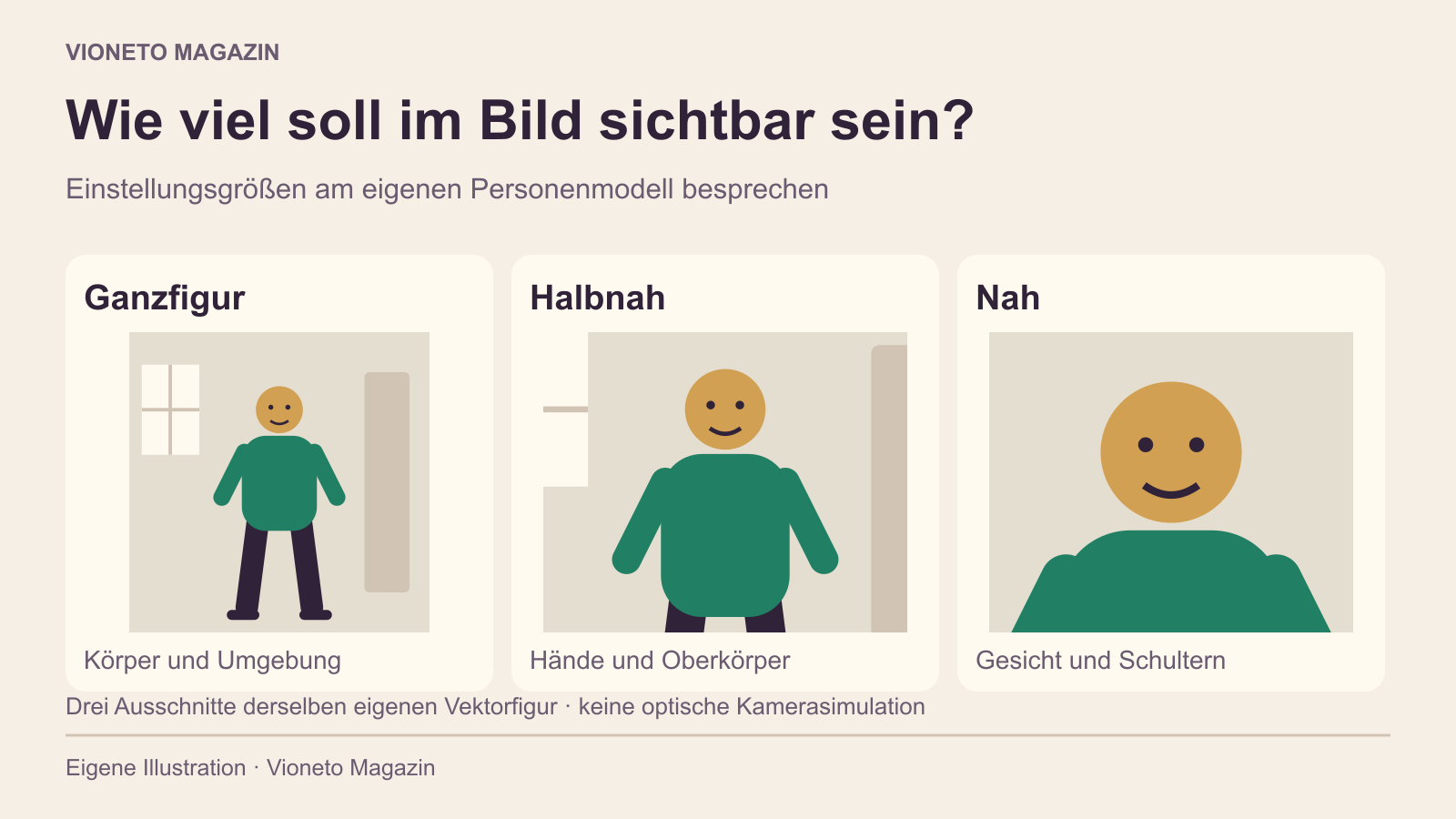
Unsere Illustration benutzt eine selbst gezeichnete stehende Vektorfigur in einem schematischen Raum. Es handelt sich um drei Ausschnittfenster derselben Zeichnung. Es wurde keine Person gefilmt, kein Objektiv gewechselt und keine optische Kameraperspektive simuliert.
- Ganzfigur: Kopf und Füße bleiben vollständig sichtbar; ein Teil des Raums ordnet die Person ein. In unserem Modell sind auch Fenster und Türbereich erkennbar.
- Halbnah: Oberkörper und Arm-/Handbereich stehen stärker im Vordergrund. Die unteren Beine fehlen; eine Aufgabe mit Fußbewegung wäre in diesem Ausschnitt nicht vollständig gezeigt.
- Nah: Gesicht und Schultern füllen einen größeren Teil des Fensters. Der Handbereich unseres stehenden Modells liegt außerhalb und könnte deshalb keine dort stattfindende Handlung erklären.
Die Bildbezeichnungen können im Team unterschiedlich fein unterteilt werden. Lege deshalb die gewünschte sichtbare Grenze zusätzlich fest. Im eigenen Modell ist die Information „Füße vollständig im Bild“ eindeutiger als ein unkommentiertes Schlagwort. Entsprechend ist „beide Hände während der Bewegung sichtbar“ eine überprüfbare Anforderung.
Bewegung nicht erst nach dem Anschnitt bemerken
Ein einzelnes ruhiges Vorschaubild zeigt noch nicht, ob eine Bewegung im fertigen Ausschnitt bleibt. Lass die geplante Handlung vor der eigentlichen Aufnahme einmal im vorgesehenen Bildbereich durchlaufen. Wenn eine Hand im entscheidenden Moment verschwindet, kann ein scheinbar passender Beginn trotzdem zu eng sein.
Für unser gezeichnetes Modell wäre eine Anweisung mit Zeigen nach unten eine neue Aufgabe. Die nahe Ansicht enthält die Arme nicht. Das Problem lässt sich im Plan erkennen, bevor eine reale Aufnahme entsteht. Ob eine echte Person ihre Geste innerhalb eines bestimmten Rahmens ausführt, muss dagegen an der tatsächlichen Probe geprüft werden.
Eine Bildfolge mit unterschiedlichen Aufgaben planen
Du musst nicht möglichst viele Einstellungsgrößen verwenden. Wähle eine weitere Ansicht, wenn räumlicher Zusammenhang gebraucht wird, und eine passende nähere Ansicht für die konkrete Information. Halte beim Wechsel fest, auf wen oder welchen Gegenstand sich die folgende Aufnahme bezieht.
Eine Ganzfigur kann beispielsweise die stehende Präsentation einordnen; eine spätere halbnahe Ansicht kann den erklärenden Handbereich betonen. Für eine Handlung an einem kleinen Gegenstand kann zusätzlich ein eigenes Detailbild nötig sein. Eine nahe Gesichtsaufnahme zeigt diesen Gegenstand nicht automatisch mit.
Eine nachträgliche Ausschnittvergrößerung kann nur den vorhandenen Bildbereich auswählen. Sie liefert keinen Bereich zurück, der bei der Aufnahme außerhalb lag. Unsere Vektorfenster illustrieren genau dieses Sichtbarkeitsprinzip; sie sagen nichts über Schärfe, Rauschen oder die Reserven einer konkreten Kameradatei aus.
Eine kurze Einstellungsnotiz erstellen
- Bildaufgabe in einem Satz festhalten.
- Motiv und sichtbare Grenze beschreiben, zum Beispiel Kopf bis Hüfte.
- Benötigte Gestik und Gegenstände ausdrücklich nennen.
- Die Handlung im vorgesehenen Bildfenster tatsächlich proben.
- Fertige Aufnahme in der späteren Anzeigegröße ansehen und nur die passende Fassung in den Schnitt übernehmen.
Ein Tutorial von der Zuschaueraufgabe aus planen
Ergänzende Bilder mit einer Aufgabe planen
Quelle und eigenes Modell
Adobe-Originalübersicht am 30.10.2026 gelesen. Die Zeichnung, Ausschnittfenster und Arbeitsnotizen sind eigene Beispiele. Keine festen Brennweiten, garantierten emotionalen Wirkungen oder gemessenen Verständlichkeitsvorteile werden daraus abgeleitet.