

Zwei Dateien enden auf .mp4. Die eine lässt sich wie erwartet weiterverarbeiten, bei der anderen fragt der Support nach dem verwendeten Codec. Das ist kein Widerspruch: Die Endung beschreibt den Dateityp, aber nicht vollständig die darin gespeicherten Bild- und Tonspuren.
Mit einer kurzen Dateianalyse kannst du aus „Es ist doch eine MP4“ eine prüfbare Beschreibung machen. Dazu musst du nicht jedes technische Feld auswendig kennen. Wichtig ist, Verpackung, Spuren und deren Eigenschaften auseinanderzuhalten.
Der Container hält mehrere Bestandteile zusammen
MP4 ist ein Containerformat. Es kann Medienströme und Metadaten gemeinsam speichern. Bild und Ton bleiben dabei unterscheidbare Spuren. Die jeweilige Codierung legt fest, wie ihre Daten beschrieben und komprimiert werden; ein passender Decoder muss sie wieder verarbeiten können.
Die Containerübersicht von MDN erklärt diese Trennung. Auch der Medientyp „video/mp4“ benennt zunächst den Container. Zusätzliche Codecangaben können ihn genauer beschreiben. Eine solche Angabe ersetzt allerdings nicht die Prüfung des wirklichen Inhalts: Ein Textfeld kann falsch beschriftet sein, während die gespeicherten Spuren unverändert bleiben.
Stell dir eine Projektmappe vor: Ihr Dateiname sagt dir noch nicht, in welchem Format die darin abgelegte Aufnahme vorliegt. Dieses Bild hilft beim Einstieg; technisch maßgeblich sind die tatsächlichen Daten und ihre Auswertung.
Zwei eigene MP4-Dateien, zwei Videocodecs
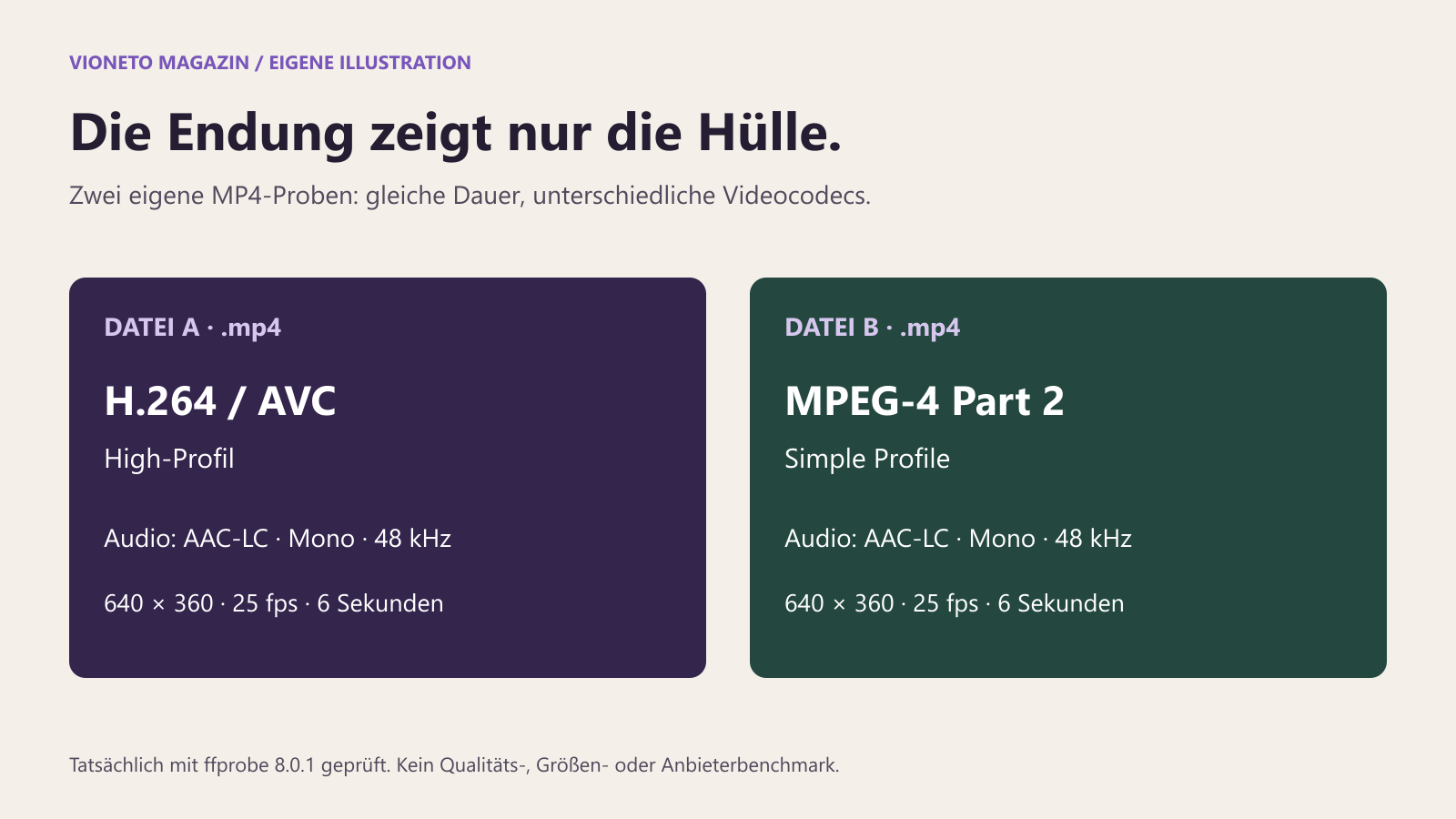
Für diesen Artikel haben wir am 22.10.2026 mit der vorhandenen lokalen FFmpeg-Version 8.0.1 zwei synthetische Testvideos erstellt. Beide enthalten dieselbe sechssekündige Art von Testbild, 640 mal 360 Bildpunkte und 25 Bilder pro Sekunde. Beide besitzen eine mono AAC-LC-Tonspur mit 48.000 Abtastungen pro Sekunde. Die Tonspur enthält stille Samples; ein Hörvergleich gehört nicht zu diesem Versuch.
Die anschließende tatsächliche Analyse mit ffprobe zeigt:
- In „atlas-h264-aac.mp4“ meldet die Videospur den Codec „h264“ mit dem Profil „High“. Der lange Name ordnet ihn H.264/AVC beziehungsweise MPEG-4 Part 10 zu.
- In „atlas-mpeg4-aac.mp4“ meldet die Videospur „mpeg4“ mit „Simple Profile“. Der lange Name bezeichnet MPEG-4 Part 2.
- Bei beiden Dateien wird eine eigene Audiostream-Zeile mit „aac“ ausgegeben. Die Dauer beträgt jeweils sechs Sekunden.
Gerade die ähnlich klingenden MPEG-Bezeichnungen sind eine häufige Stolperstelle. Der konkrete Name „mpeg4“ in dieser Ausgabe bezeichnet den Videocodec Part 2. Er bedeutet hier nicht einfach „irgendein Video im MP4-Container“. Die Endung ist bei beiden Dateien gleich, der Videocodec nachweislich verschieden.
Das ist ein Dateianalysebeispiel, kein Qualitäts- oder Größenvergleich. Wir haben die Encoder nicht auf gleichwertige Bildqualität abgestimmt. Auch wurde daraus kein erfolgreicher Upload oder Browsertest beider Dateien bei einem bestimmten Anbieter abgeleitet.
Was bei der eigenen Datei hilfreich ist
Beginne mit dem Analysefenster deines Schnitt- oder Medienprogramms. Notiere den angezeigten Container, den genauen Videocodec, die Bildmaße und die Bildrate. Ergänze Audiocodec und vorhandene Tonspuren. Für eine Rückfrage sind diese wenigen Angaben meist verständlicher als ein ungefilterter langer Bericht.
Wenn ffprobe bereits aus vertrauenswürdiger Quelle auf deinem Rechner vorhanden ist, kann es dieselbe Untersuchung als JSON ausgeben. Ein einfacher lesender Aufruf für eine lokale Datei lautet:
ffprobe -v error -show_streams -show_format -of json "atlas-h264-aac.mp4"
Ersetze den Dateinamen durch deinen lokalen Pfad. Der Aufruf dient dem Auslesen und erzeugt keine neu codierte Videofassung. Die offizielle Dokumentation beschreibt die Abschnitte „STREAM“ und „FORMAT“; dort findest du die Eigenschaften der einzelnen Spuren und der gesamten Datei. Verwende für vertrauliche Aufnahmen einen passenden lokalen Prüfweg, statt sie nur zur Formatbestimmung ungeprüft auf eine fremde Website hochzuladen.
Ein erkanntes Format ist noch kein vollständiger Abspieltest. Eine Datei kann beispielsweise zwar identifizierbare Spuren enthalten, aber an einer späteren Stelle beschädigt sein. Prüfe bei konkreten Problemen zusätzlich Anfang, eine Stelle im Mittelteil und das Ende mit dem vorgesehenen Wiedergabe- oder Verarbeitungsweg.
Neu verpacken und neu codieren unterscheiden
Eine andere Dateiendung schreibt die Bild- und Tondaten nicht um. Ebenso ist ein tatsächliches Umverpacken vorhandener Spuren etwas anderes als deren Neucodierung. Wenn das Ziel einen bestimmten Videocodec benötigt, muss die gewählte Exportfunktion diesen Codec auch wirklich erzeugen.
Prüfe daher nach einem korrigierten Export erneut die ausgegebene Datei. Vergleiche die Vorgaben des Zielsystems mit den tatsächlichen Spuren. Eine allgemeine Empfehlung „MP4“ ist dafür weniger präzise als eine konkrete Kombination aus Container, Codec und den weiteren geforderten Eigenschaften. Welche Kombination akzeptiert wird, ist eine Frage des jeweiligen Produkts und seines aktuellen Verarbeitungswegs.
Eine brauchbare Übergabe an den Support
Beschreibe das beobachtete Problem zusammen mit dem Dateinamen ohne private Pfadbestandteile, der Dauer, dem Container sowie Video- und Audiocodec. Nenne außerdem die konkrete Meldung und den Schritt, an dem sie erscheint. Wenn eine Beispielaufnahme nötig ist, wähle einen geeigneten freigegebenen Ausschnitt und den vorgesehenen Supportweg.
Unser Test liefert dafür ein klares Ergebnis: „MP4, H.264 High, AAC-LC, 640 × 360, 25 Bilder pro Sekunde“ unterscheidet sich technisch von derselben Beschreibung mit „MPEG-4 Part 2 Simple“. Genau diese zusätzliche Information macht aus einer unscharfen Formatfrage eine gezielte Prüfung.
MDN: Container und darin gespeicherte Spuren
MDN: Codecangaben ergänzen den Medientyp