

Eine Reihe von Hilfsvideos soll denselben Player erhalten. Du stellst im Hauptordner ein Design und eine Akzentfarbe ein. Viele Videos passen sich an, eines bleibt jedoch bei seiner bisherigen Farbe. Bevor du die Änderung wiederholst, lohnt sich die Frage: Verwendet dieses Video noch die gemeinsame Vorgabe oder bereits einen eigenen Wert?
Vioneto unterscheidet bei gemeinsamen Player-Einstellungen zwischen dem Hauptordner und ausdrücklich eigenen Einstellungen am einzelnen Video. Ein Unterordner verwendet die Vorgaben seines Hauptordners. Diese Unterscheidung macht ein einheitliches Erscheinungsbild möglich, lässt aber bewusst gewählte Ausnahmen zu.
Die Grundregel an einem kleinen Beispiel
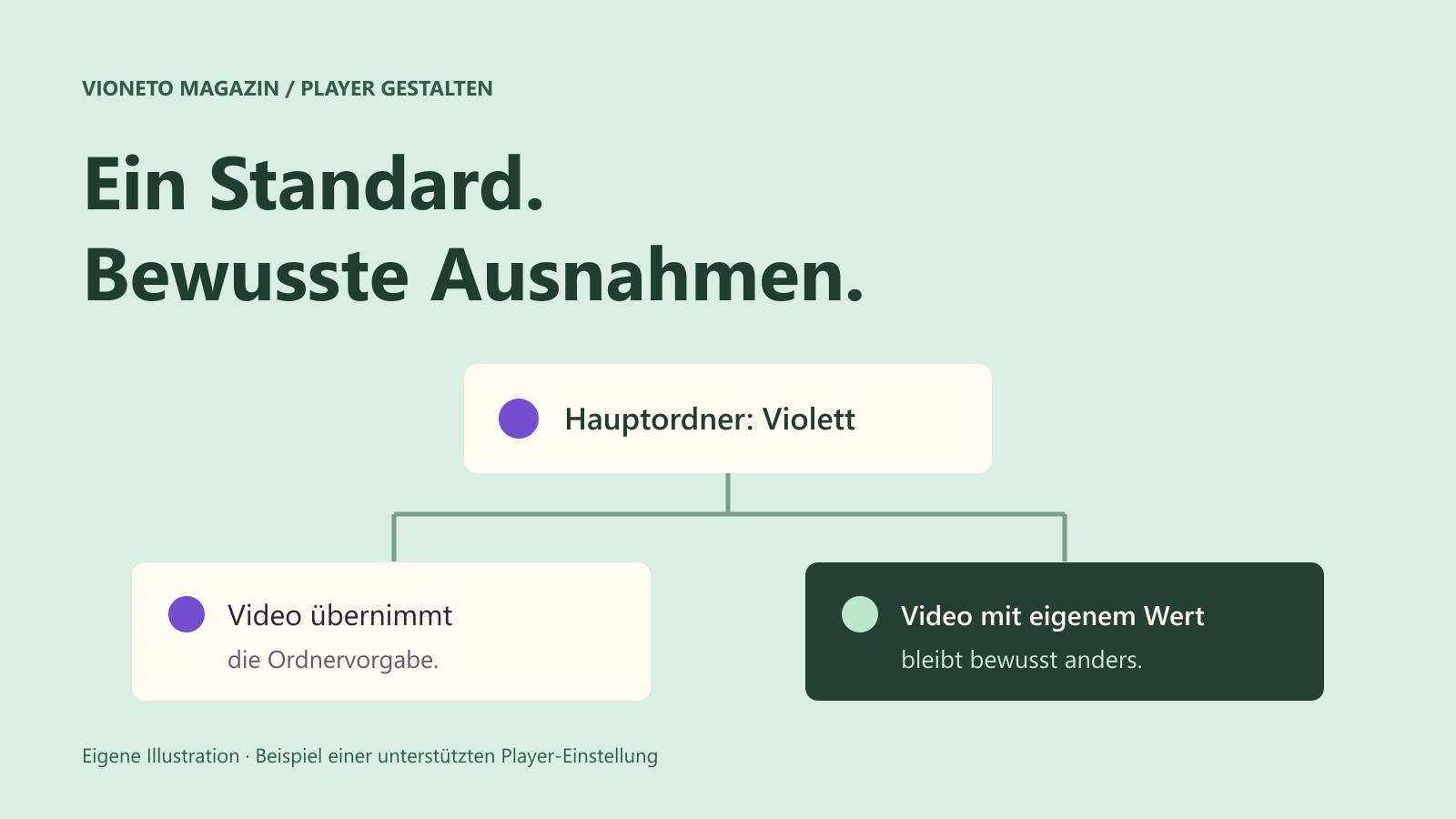
Nimm eine erfundene Schulungsreihe mit dem Hauptordner „Atlas“. Darin liegen eine Einführung und der Unterordner „Vertiefung“. Der Hauptordner gibt das Playerdesign und eine violette Akzentfarbe vor. Ein einzelnes Sondervideo hat eine eigene grüne Akzentfarbe gespeichert.
- Video ohne eigene Farbabweichung: Es verwendet die Akzentfarbe des Hauptordners.
- Video im Unterordner ohne eigene Abweichung: Es verwendet ebenfalls die Vorgabe des Hauptordners.
- Video mit ausdrücklich eigener Farbe: Seine eigene Einstellung hat Vorrang.
Änderst du die gemeinsame Farbe, ist die weiterhin grüne Ausnahme daher nicht automatisch ein Speicherfehler. Sie kann genau der gespeicherten Entscheidung am Video entsprechen. Die gleiche Frage stellt sich bei weiteren unterstützten gemeinsamen Playerwerten, beispielsweise dem Design oder Playerformat.
Entscheide zuerst, was gemeinsam sein soll
Eine Ordnervorgabe ist hilfreich, wenn mehrere Videos dauerhaft demselben Auftritt folgen sollen. Ein eigener Videowert passt, wenn die Abweichung eine klare Aufgabe erfüllt: etwa eine besondere Gestaltung für eine einzelne Präsentation. Lege eine Ausnahme nicht nur deshalb an, weil du gerade den Editor dieses Videos geöffnet hast.
Wähle zum Einstieg wenige gemeinsame Dinge, beispielsweise Design und Farbe. Prüfe dann an einem normalen Video, ob das Ergebnis zur Reihe passt. Erst danach lohnt es sich, weitere Optionen einzurichten. Eine große Anzahl gleichzeitig geänderter Einstellungen erschwert die Suche, falls etwas anders aussieht als erwartet.
Welche Optionen bearbeitbar sind, hängt vom Paket und von den Rechten deines Zugangs ab. Wenn ein anderer Mitarbeiter eine Einstellung nicht ändern kann, muss das deshalb kein Fehler des Players sein. Die aktuelle Oberfläche und die zugewiesenen Rechte sind dafür maßgeblich.
So prüfst du eine unerwartete Abweichung
- Öffne den betreffenden Hauptordner und kontrolliere die tatsächlich gespeicherte gemeinsame Einstellung.
- Prüfe, ob das Video diesem Hauptordner oder einem seiner Unterordner zugeordnet ist.
- Öffne das Video und kontrolliere, ob für die betreffende Einstellung ein eigener Wert verwendet wird.
- Entscheide bewusst, ob die Ausnahme bleiben soll oder das Video wieder der Ordnervorgabe folgen soll.
- Speichere die gewünschte Änderung über den angebotenen Weg und prüfe anschließend den gespeicherten Player.
Vergleiche nicht nur die Farbe, die gerade im Editor sichtbar ist. Entscheidend ist auch, woher der wirksame Wert stammt. Zwei Videos können zufällig gleich aussehen, obwohl eines eine gemeinsame Vorgabe und das andere eine ausdrücklich eigene Einstellung verwendet. Bei der nächsten Ordneränderung fällt der Unterschied dann auf.
Gehe feldweise vor. Wenn nur die Akzentfarbe abweicht, musst du nicht pauschal alle weiteren Videoeinstellungen ersetzen. Damit vermeidest du, dass eine sinnvolle Ausnahme bei einer anderen Eigenschaft unbeabsichtigt verloren geht.
Was beim Verschieben wichtig wird
Die Zuordnung zu einem anderen Hauptordner kann den Zusammenhang für gemeinsame Einstellungen verändern. Ein Video ohne eigene Abweichung kann dadurch andere Vorgaben erhalten. Ein ausdrücklich eigener Wert bleibt der erste Punkt, den du bei einer weiterhin abweichenden Darstellung prüfst.
Prüfe nach einer Umordnung mindestens ein gewöhnliches Video und eine bewusst gestaltete Ausnahme. Bei einer größeren Reihe lohnt es sich außerdem, die erwartete gemeinsame Gestaltung kurz zu notieren. So lässt sich später unterscheiden, ob ein Unterschied beabsichtigt ist oder aus einer veralteten Zuordnung stammt.
Schutzregeln und Zuschauerfreigaben betrachtest du dabei zusätzlich in ihren eigenen Bereichen. Aus einer passenden Playerfarbe folgt weder, dass der Link öffentlich ist, noch dass die gewählte Domain oder das Zeitfenster stimmt.
Playergestaltung und Videoseite sind verschiedene Flächen
Der Player ist der Bereich, in dem das Video abgespielt wird. Eine Videoseite kann darüber hinaus eine Überschrift, Texte und Logos für den umgebenden Auftritt enthalten. Eine Änderung am Playerdesign gestaltet deshalb nicht automatisch sämtliche Teile dieser Seite.
Wenn also der Player bereits die neue Farbe zeigt, der Seitenhintergrund aber anders bleibt, prüfe die Seitengestaltung. Wenn Zuschauer noch einen älteren Seitentext sehen, prüfe den gespeicherten und anschließend freigegebenen Seitenstand. Das sind andere Ursachen als eine eigene Playerfarbe am Video.
Eine brauchbare Arbeitsweise für Serien
- Gemeinsame Vorgaben im Hauptordner festlegen und kurz begründen.
- Eigene Videowerte nur für bewusste Ausnahmen verwenden.
- Nach einer Änderung einen gewöhnlichen Fall und eine Ausnahme ansehen.
- Nach dem Umordnen Gestaltung und Zugang getrennt kontrollieren.
Damit wird eine Reihe beherrschbar: Die meisten Videos können einem gemeinsamen Auftritt folgen, während eine Ausnahme erkennbar beabsichtigt bleibt. Bei einer Abweichung prüfst du zuerst die Quelle der Einstellung und wiederholst nicht blind denselben Speichervorgang.