

Dein Tutorial beginnt mit einem kurzen Schwarzbild. Genau dieses Bild kündigt den Inhalt nun in der Videoansicht an. Statt die ganze Aufnahme neu zu exportieren, kannst du ein passendes Vorschaubild auswählen. Entscheidend ist, was das Motiv über den tatsächlichen Inhalt vermittelt.
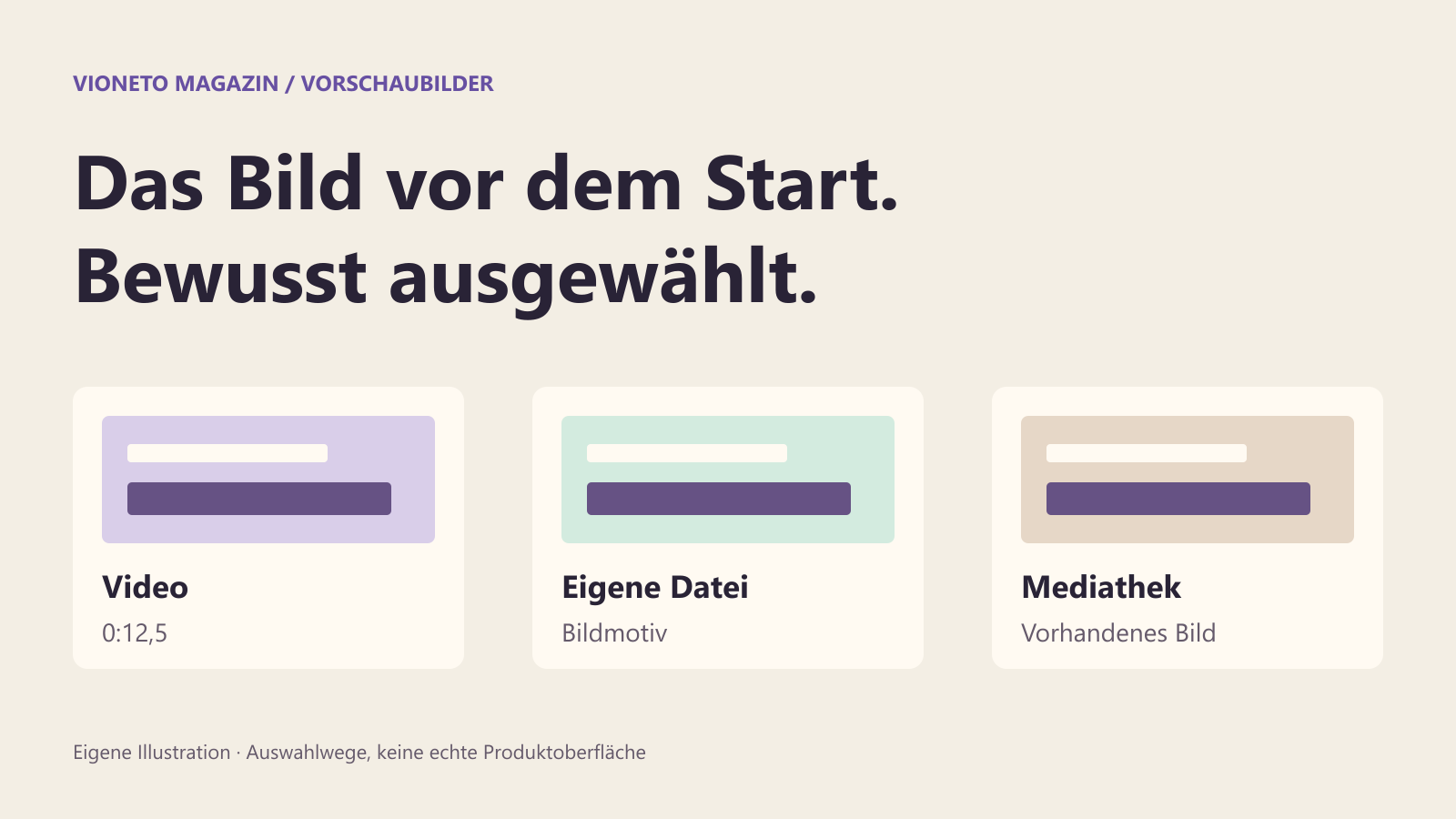
In Vioneto stehen dafür ein Bild aus dem Video, eine eigene Bilddatei und – mit dem passenden Zugriff – ein Bild aus der Bildermediathek zur Verfügung. Die Auswahl gilt für das einzelne Video. Erst das Speichern ersetzt sein bisheriges Vorschaubild.
Welcher der drei Wege passt?
- Bild aus dem Video: geeignet, wenn die Aufnahme bereits eine aussagekräftige Szene enthält.
- Eigenes Bild: geeignet für ein vorbereitetes Motiv, etwa eine deutlich lesbare Ankündigung des tatsächlichen Themas.
- Bild aus der Mediathek: geeignet, wenn ein bereits gespeichertes und für dich zugängliches Motiv passt.
Unser Beispiel ist ein erfundenes 90-Sekunden-Tutorial zur Projekteinstellung in Atlas. Am Anfang steht nur eine Begrüßung. Bei 0:12,5 ist die entscheidende Einstellung sichtbar. Ein Bild an dieser Stelle kann den Inhalt treffender ankündigen als das erste Videobild. Der Zeitpunkt ist ein Beispiel und keine Empfehlung für andere Aufnahmen.
Ein Bild aus dem Video wählen
Öffne das gewünschte Video und die Bearbeitung des Vorschaubilds. Wähle „Bild aus dem Video“. Nutze die Vorschau, den Positionsregler oder das Zeitfeld, um an die passende Stelle zu gelangen. Im Beispiel gibst du 0:12,5 ein und kontrollierst, ob genau die gemeinte Einstellung sichtbar und lesbar ist.
Eine eingegebene Zahl allein ist noch kein geladenes Bild. Warte auf die Vorschau am gewählten Zeitpunkt. Bei gestreamten Videos muss das Bild an dieser Position tatsächlich verfügbar sein, bevor es übernommen werden kann. Ein schwarzer oder noch ladender Ausschnitt ist deshalb kein guter Anlass, immer wieder auf Speichern zu drücken.
Wenn die Vorschau nicht geladen werden kann, nutze den angebotenen Weg zum erneuten Laden. Du kannst außerdem einen Zeitpunkt eingeben oder ein eigenes Bild wählen. Ob die konkrete Auswahl gespeichert werden kann, entscheidet der bestätigte Vorgang. Eine fehlende Vorschau ist keine Zusage, dass das gewünschte Videobild bereits übernommen wurde.
Eine eigene Datei oder ein vorhandenes Motiv verwenden
Bei „Eigenes Bild“ wählst du eine Datei aus. Der Dialog nennt die unterstützten Formate und aktuellen Grenzen. Die Implementierung nimmt JPEG, PNG, WebP und BMP an und erzeugt daraus ein JPEG-Vorschaubild mit erhaltenen Proportionen. Bewahre deine bearbeitbare Originaldatei deshalb zusätzlich auf.
Verwende eine zum Video passende Bildform. Ein absichtlich sehr schmales Motiv wird nicht dadurch zur guten Querformatankündigung, dass es in einen Player geladen wird. Prüfe auch, ob eine wichtige Beschriftung bei kleiner Darstellung erkennbar bleibt. Die Gestaltung des Motivs und seine technische Übernahme sind zwei verschiedene Aufgaben.
Wenn du auf die Bildermediathek zugreifen darfst, kannst du stattdessen „Bild aus der Mediathek“ wählen. Beim Speichern entsteht ein eigenes Vorschaubild für dieses Video. Das ursprüngliche Mediathekbild bleibt unverändert. Eine spätere Änderung der Quelldatei ist damit nicht automatisch eine Änderung aller daraus erstellten Vorschaubilder.
Die Auswahl bewusst speichern
- Prüfe, ob du das richtige Video und die richtige Fassung geöffnet hast.
- Wähle einen der drei angebotenen Wege.
- Kontrolliere das geladene Videobild oder die ausgewählte Bilddatei.
- Wähle „Vorschaubild speichern“ und warte auf die Bestätigung.
- Öffne die gespeicherte Videoansicht erneut und prüfe das sichtbare Motiv.
Schließen oder Abbrechen ohne bestätigte Speicherung verändert das gespeicherte Vorschaubild nicht. Bei einer noch offenen Auswahl kann die Oberfläche nachfragen, ob du sie verwerfen möchtest. Eine lokal ausgewählte Datei ist zu diesem Zeitpunkt noch kein gespeichertes Bild am Video.
Wenn eine Bestätigung fehlt, kann ein Vorgang bereits angekommen sein. Nutze „Schließen und aktualisieren“, um zuerst den aktuellen Stand zu lesen. Wurde das Vorschaubild in einem anderen Fenster geändert, aktualisiere ebenfalls vor einer neuen Auswahl. So überschreibst du keine Änderung auf Grundlage einer alten Ansicht.
Was du anschließend aus Zuschauersicht prüfen solltest
Das Vorschaubild kündigt das Video an; es ersetzt weder den Videoinhalt noch dessen Freigabe. Ein neues Motiv behebt keinen fehlenden Videozugang, kein falsches Video und keinen unverständlichen Ton. Prüfe den gesamten vorgesehenen Zuschauerweg einschließlich des eigentlichen Starts.
Achte in der gespeicherten Darstellung auf Motiv, Proportionen und Lesbarkeit. Falls ein Player absichtlich anders gestaltet ist, bewerte das Bild in genau diesem Player. Ein sehr dekoratives Motiv kann bei kleiner Anzeige schlechter verständlich sein als eine klare Szene aus der Aufnahme.
- Zeigt das Motiv den Inhalt, den das Video wirklich liefert?
- Ist die wichtige Information auch klein erkennbar?
- Stammt die Aufnahme oder Grafik aus deinem eigenen bzw. berechtigt verwendbaren Material?
- Ist die Speicherbestätigung vorhanden und erscheint das Bild nach erneutem Öffnen?
Für unser Atlas-Beispiel wäre das Ergebnis ein tatsächlich gespeichertes, erkennbares Bild der Projekteinstellung. Ob du dafür eine Szene oder eine eigene Grafik nimmst, ist eine redaktionelle Entscheidung. Vioneto stellt die Auswahlwege bereit; die inhaltliche Passung prüfst du selbst.
Vioneto-Hilfe: Einstieg über die Mediathek