

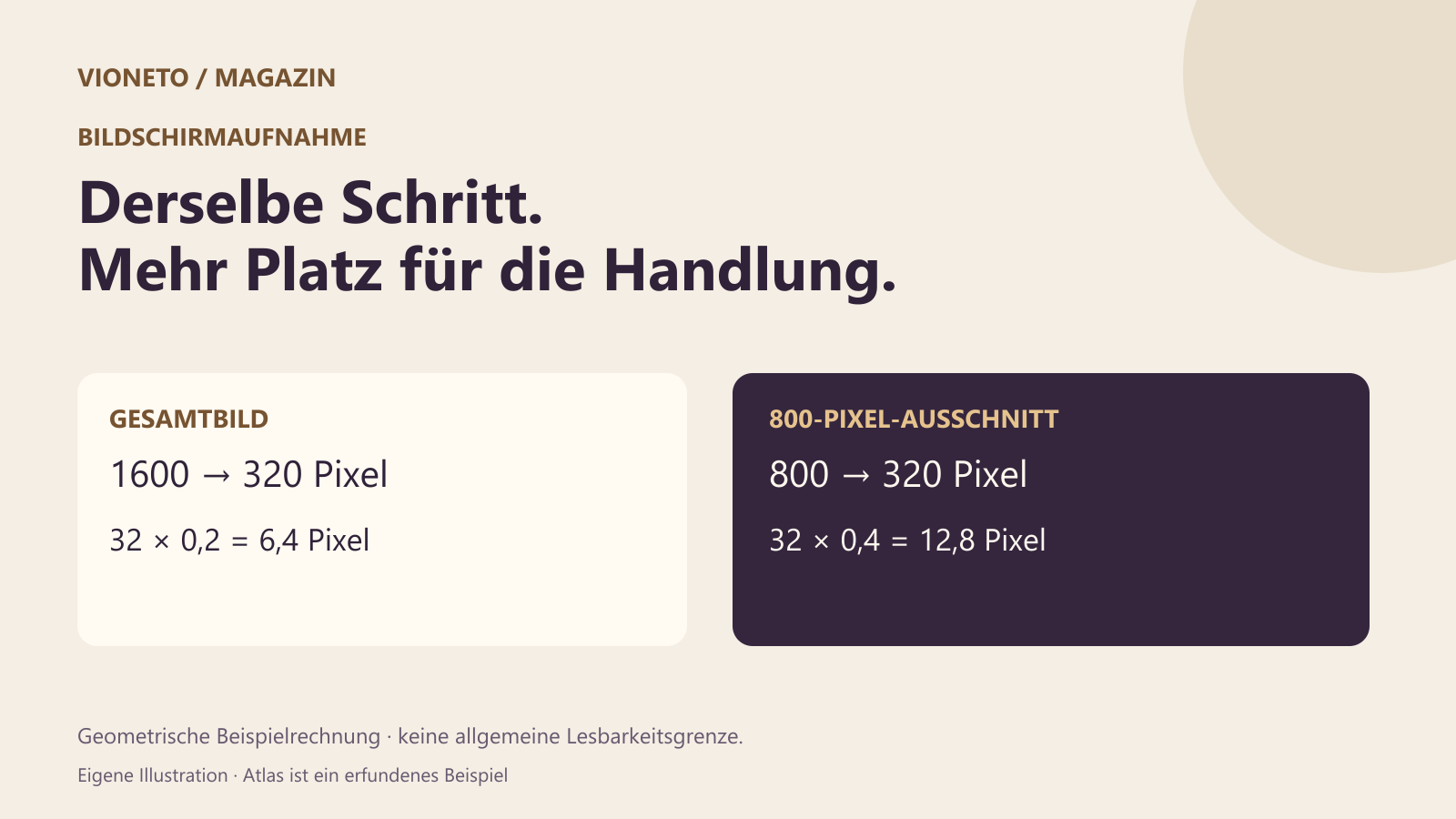
Eine Aufnahme kann technisch scharf sein und ihre wichtigste Beschriftung trotzdem kaum vermitteln. Wenn ein großes Arbeitsfenster auf einen kleinen Player verkleinert wird, schrumpfen auch Texte, Menüs und Mauszeiger. Prüfe deshalb nicht nur die Auflösung der Datei, sondern die Größe der entscheidenden Handlung im späteren Zuschauerbild.
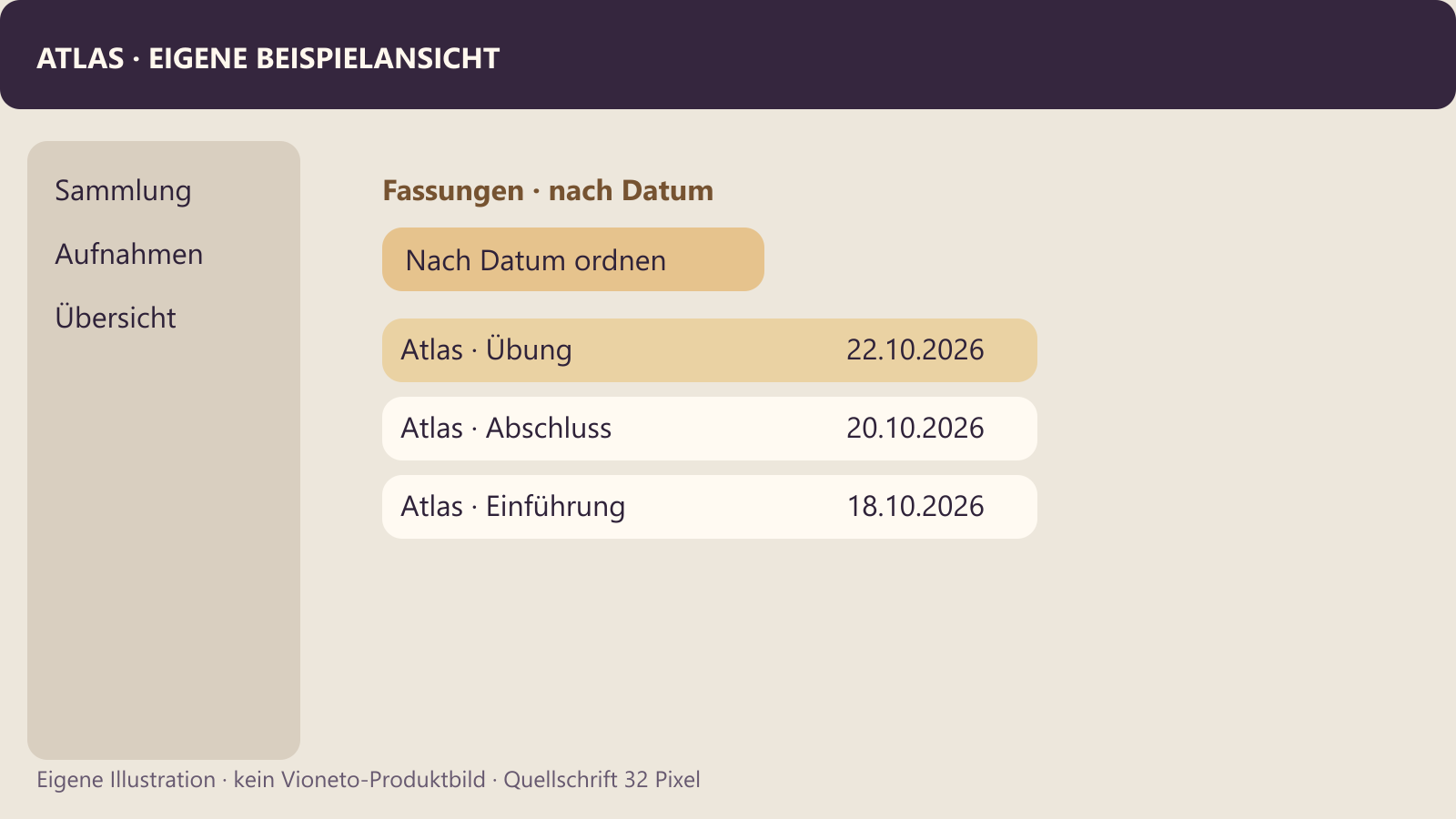
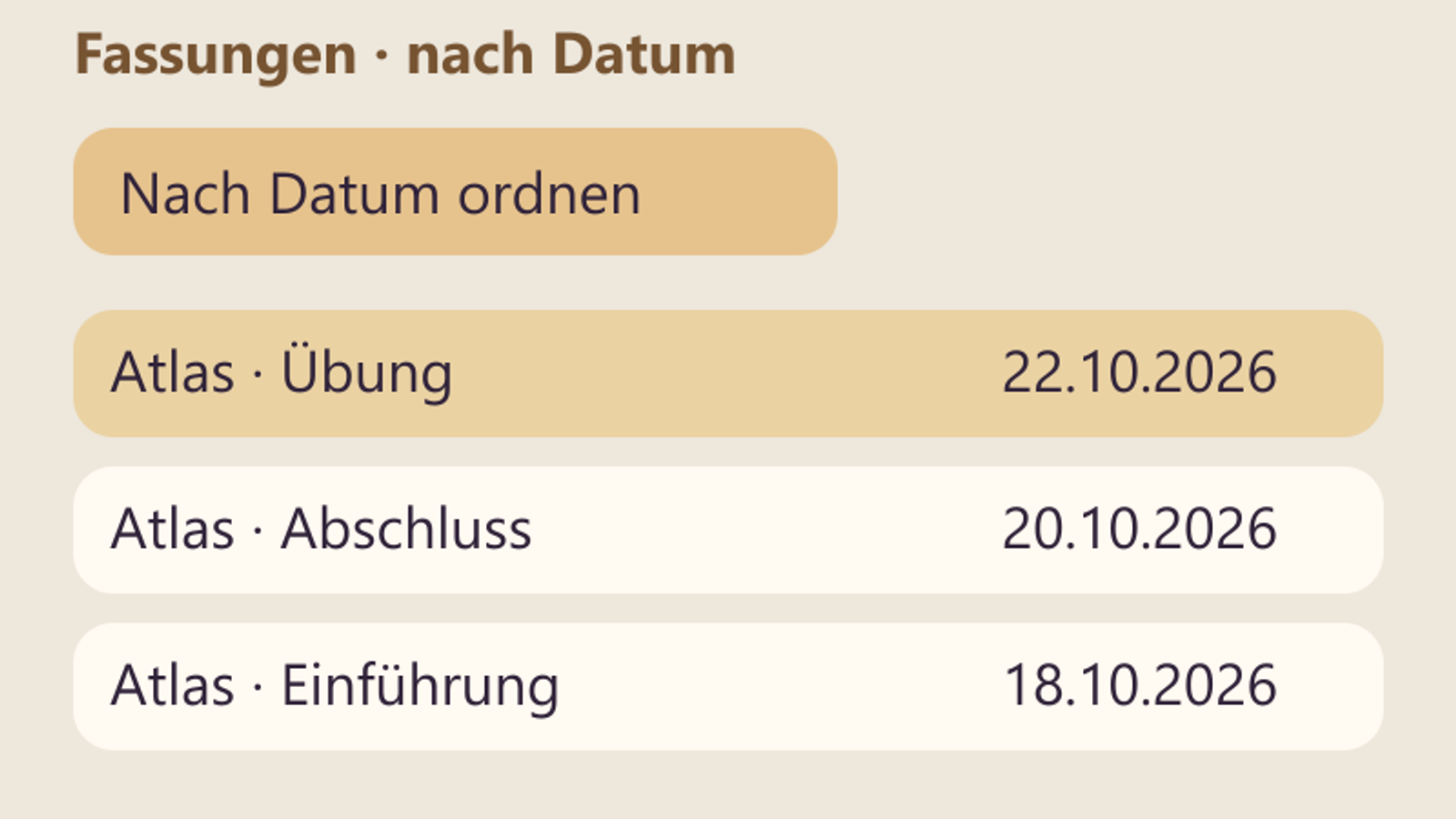
Im eigenen Atlas-Beispiel soll eine Liste nach Datum geordnet werden. Wir stellen denselben Schritt in zwei Illustrationen dar: einmal im gesamten 1600 mal 900 Pixel großen Arbeitsbild, einmal als ausgewählten 800 mal 450 Pixel großen Bereich. Beide zeigen dieselbe Schaltfläche und dieselben Einträge. Sie sind keine Aufnahmen einer Vioneto-Produktoberfläche.
Die Verkleinerung konkret ausrechnen
In der Gesamtansicht ist die wichtige Beschriftung im Quellbild 32 Pixel hoch angelegt. Wird das 1600 Pixel breite Bild auf 320 Pixel Breite angezeigt, beträgt der geometrische Skalierungsfaktor ein Fünftel. Die entsprechende Texthöhe liegt dann rechnerisch bei etwa 6,4 Anzeigepixeln. Das Beispiel erklärt die Größenordnung; Schriftform und tatsächliche Rasterung beeinflussen zusätzlich die Wahrnehmung.
Der ausgewählte Bereich ist nur halb so breit wie das Gesamtbild. Füllt dieser Bereich denselben 320 Pixel breiten Player, wird die ursprüngliche 32-Pixel-Schrift rechnerisch etwa 12,8 Anzeigepixel hoch. Die Handlung nimmt mehr Platz ein. Daraus folgt keine allgemeine Mindestschriftgröße und keine Zusage, dass jede Person den Text bequem lesen kann.
Diese Rechnung betrifft die dargestellte Größe. Beim Vergrößern eines bereits aufgenommenen Bildausschnitts entstehen keine zuvor fehlenden Bilddetails. Wenn die Anwendung es erlaubt, kannst du notwendige Beschriftungen schon vor der Aufnahme größer darstellen. Prüfe danach, ob Dialoge und Bedienelemente weiterhin vollständig in den gewählten Aufnahmebereich passen.
Den Ausschnitt nach der Aufgabe wählen
In unserer Gesamtansicht sieht man Sammlung, Seitennavigation und Arbeitsbereich. Das hilft bei der Orientierung. Für die eigentliche Auswahl ist der Bereich mit „Nach Datum ordnen“, den Titeln und ihren Daten wichtiger. Ein Wechsel zur Detailansicht kann diesen Schritt klarer zeigen, sobald der Ort bekannt ist.
Achte darauf, beim Ausschnitt das Entscheidungskriterium zu erhalten. Ein großer Knopf allein erklärt nicht, warum danach „Übung · 22.10.2026“ der gesuchte Eintrag ist. Bei Atlas bleiben deshalb Schaltfläche, Titel und Datum gemeinsam sichtbar. Eine dekorative Vergrößerung, die das relevante Ergebnis abschneidet, würde die Erklärung schwächen.
Ein Bildwechsel sollte nachvollziehbar sein. Du kannst zunächst den Zusammenhang zeigen, dann den relevanten Bereich vergrößern und für den Abschluss wieder Orientierung geben. Ob dafür ein Schnitt oder eine ruhige Bewegung sinnvoller ist, hängt vom Ablauf ab. Zusätzliche Kamerabewegung braucht eine konkrete Erklärung als Zweck.
Der Mauszeiger führt zu einer Handlung
Bereite den Zeigerweg für jeden Schritt vor: Ausgangsposition, Ziel, kurze Orientierung und Klick. Wenn du während einer Erklärung wahllos über mehrere Einträge fährst, entstehen mehrere mögliche Blickziele. Für unser Atlas-Beispiel legen wir deshalb einen bewussten Weg zur benötigten Schaltfläche fest.
Für Atlas führt der Weg zur eindeutig benannten Sortierschaltfläche. Nach der Aktion bleibt das Ergebnis zunächst ruhig sichtbar. Der Kommentar benennt den oben stehenden Titel und das Datum. Der Zeiger muss diese Information nicht wiederholt umkreisen.
Eine Hervorhebung kann bei einer schwer erkennbaren Handlung helfen. Prüfe, ob sie Titel oder Datum verdeckt und ob sie auf einem kleinen Player noch sinnvoll aussieht. Ein großer Kreis allein löst ein zu kleines Ausgangsbild nicht.
Vorschau und ausgegebene Datei unterscheiden
TechSmith erläutert für Camtasia, dass eine reduzierte Proxy-Vorschau beim Bearbeiten unschärfer wirken kann, obwohl später in voller Auflösung exportiert wird. Daraus folgt eine praktische Trennung: Beurteile den Bearbeitungsstand in seinem Kontext und kontrolliere anschließend die tatsächlich ausgegebene Datei.
Sieh dir den Export im vorgesehenen Einbau an. Stoppe am Entscheidungspunkt: Kannst du Schaltflächenname, ausgewählten Eintrag und Ergebnis lesen? Prüfe zusätzlich einen kleineren Player. Unsere Bildbeispiele erlauben einen Vergleich bei 640 und 320 Pixel Breite; das ist eine Größenprobe im Desktop-Browser und kein Test eines echten Smartphones.
Eine kurze Abnahme für deinen eigenen Fall
- Der Einstieg zeigt, in welchem Bereich die Handlung stattfindet.
- Im Entscheidungspunkt bleiben Beschriftung, Ziel und Ergebnis zusammen erkennbar.
- Der Kommentar nennt die wichtige Information auch sprachlich.
- Der Zeiger bewegt sich gezielt und verdeckt keine entscheidende Anzeige.
- Die exportierte Fassung ist im tatsächlichen Zielplayer geprüft.
Notiere dabei die verwendete Dateifassung und angezeigte Playerbreite. „In der Bearbeitung scharf“ und „im kleinen Zuschauerplayer lesbar“ sind unterschiedliche Befunde. Nur die zweite Beobachtung beantwortet die konkrete Leseraufgabe dieses Beitrags.
Aufnahmeformat und Playerformat unterscheiden
Quellen und Prüfumfang
Die angegebene TechSmith-Originalhilfe wurde am 24.10.2026 geprüft. Die beiden Atlas-Ansichten und Größenrechnungen sind eigene Beispiele. Es wird keine bestimmte Camtasia-Version bedient, keine reale Kundenaufnahme ausgewertet und keine gemessene Verständlichkeitsstudie behauptet.