

Du hast ein älteres Schulungsvideo mit einem fast quadratischen Bild. Auf deiner Website bleibt rechts und links Platz. Du wählst ein anderes Playerformat, doch die Ränder verhalten sich unerwartet. Bevor du neu exportierst, kläre zwei Dinge: Welche Form hat die eigentliche Videodatei, und welche Form stellt der Player darum bereit?
Ein Seitenverhältnis beschreibt Breite zu Höhe. Es ist keine Qualitätsstufe. Ein 16:9-Player macht aus einer kleinen Aufnahme keine höher aufgelöste Datei und entfernt auch keine bereits im Videobild gespeicherten schwarzen Flächen.
Drei Rahmen auseinanderhalten
Der sichtbare Ausschnitt kann durch mehrere Ebenen geprägt sein. Zuerst gibt es das Motiv innerhalb der gespeicherten Videobilder. Darum liegt die rechteckige Videospur mit ihren tatsächlichen Bildmaßen. Auf der Website kommen Playerfläche und Einbettungscontainer hinzu.
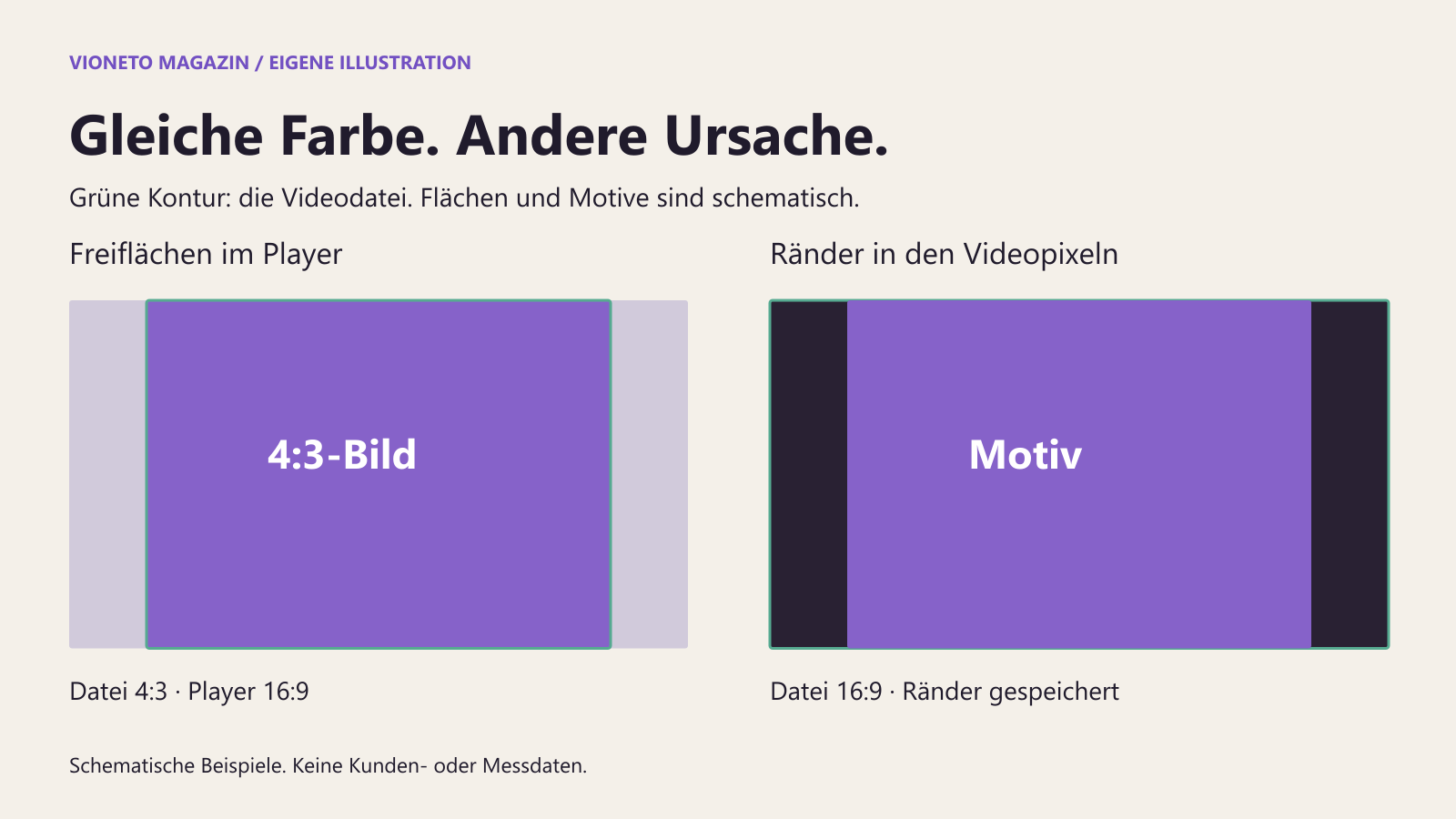
Ist eine schwarze Fläche Teil jedes gespeicherten Videobilds, gehört sie zur Datei. Entsteht sie erst, weil der Player das vollständige Bild in einen anders geformten Rahmen einpasst, gehört sie zur Darstellung. Die gleiche Farbe kann beide Ursachen verdecken. Ein bloßer Blick auf eine schwarze Fläche verrät deshalb noch nicht, welche Ebene geändert werden muss.
Unsere Beispiele betrachten den gewöhnlichen Player ohne zusätzlichen Bildhintergrund oder Geräterahmen. Solche Gestaltungselemente können weitere sichtbare Flächen mitbringen und sollten bei der Fehlersuche zunächst getrennt betrachtet werden.
Ein eigenes Rechenbeispiel: 4:3 in 16:9
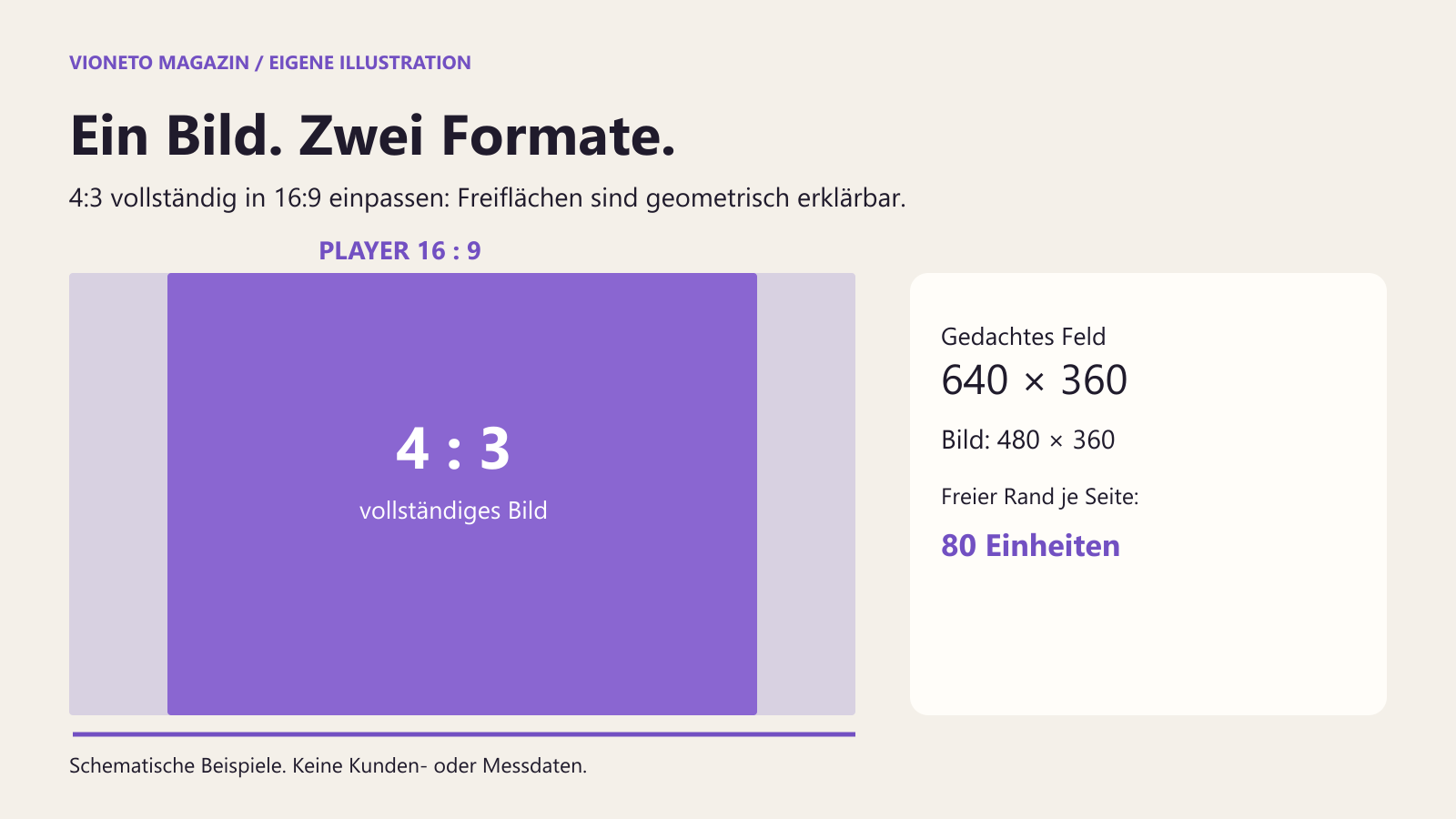
Stell dir eine gedachte Playerfläche von 640 mal 360 Einheiten vor. Das entspricht 16:9. Ein vollständiges 4:3-Bild passt bei unverändertem Seitenverhältnis mit 480 mal 360 Einheiten hinein. In der Breite bleiben insgesamt 160 Einheiten frei, bei mittiger Darstellung also 80 auf jeder Seite.
Diese Flächen sind kein fehlender Bildinhalt. Sie entstehen, weil das vollständige 4:3-Rechteck niedriger skaliert werden muss, als eine flächenfüllende Vergrößerung verlangen würde. Die beigefügte Grafik zeigt genau diesen geometrischen Fall; sie ist keine Messung eines echten Kundenplayers.
Soll dieselbe 4:3-Aufnahme die gesamte 16:9-Fläche füllen, muss bei proportionaler Vergrößerung oben und unten Bildinhalt außerhalb des Rahmens liegen. Alternativ ließe sich das Motiv ungleichmäßig strecken. Beides verändert die Darstellung: Beschnitt kann Text entfernen, Streckung kann Personen und Formen verzerren.
MDN beschreibt dieses Prinzip für das Videoelement mit „contain“ und „cover“: vollständig proportional einpassen oder proportional flächenfüllend darstellen und dabei gegebenenfalls beschneiden. Das sind CSS-Begriffe; daraus folgt kein zusätzlicher Schalter im Vioneto-Dialog.
Was Vionetos Playerformat beeinflusst
Unter den Player-Einstellungen gibt es „Automatisch“ und feste Formate wie 16:9, 9:16, 1:1 oder 4:3. „Eigenes Format“ erlaubt ein Verhältnis aus Breite und Höhe. Die Werte beschreiben das Verhältnis, nicht eine verbindliche Zahl an Bildschirm-Pixeln. Der Player passt sich an die verfügbare Breite an.
Bei „Automatisch“ werden die verfügbaren Videomaße berücksichtigt; fehlen sie zunächst, gibt es einen Ausgangswert. Ein gespeichertes festes Format bestimmt dagegen die Form des Players. Das Video wird im gewöhnlichen Player proportional eingepasst. Ein anderer Rahmen kann deshalb freie Flächen verschieben oder deutlicher sichtbar machen, ohne die ursprünglichen Videobilder zu ändern.
Prüfe außerdem, ob du einen eigenen Videowert oder eine Vorgabe aus dem Hauptordner bearbeitest. Ein bewusst abweichender Videowert kann erklären, warum eine Ordneränderung bei diesem Video nicht wirkt. Ändere nicht gleichzeitig Format, Quelle der Einstellung und Einbettung, wenn du die Ursache nachvollziehen möchtest.
Wenn die Balken bereits in der Datei stecken
Eine 1920-mal-1080-Datei kann trotzdem ein kleineres Motiv mit schwarzen Rändern enthalten. Die äußeren Maße melden dann 16:9, obwohl das sichtbare Motiv anders geformt ist. „Automatisch“ erkennt die Maße der Videospur; es kann nicht zuverlässig entscheiden, welche schwarzen Bildpunkte du als unerwünschten Rand betrachtest.
Öffne die ursprüngliche Datei in deinem Schnittprogramm und suche eine Stelle mit gut erkennbaren Bildkanten. Prüfe dort, ob die schwarzen Flächen schon vorhanden sind. Sind sie einkodiert, braucht es eine bewusste Bearbeitung der Quelle oder einen neuen Export aus dem Originalprojekt. Kontrolliere vor einem Beschnitt Beschriftungen, eingeblendete Folien und wichtige Motive an allen vier Rändern.
Ein neuer Upload nur wegen eines anders geformten Websitecontainers ist dagegen unnötige Arbeit. Erst die Unterscheidung zwischen Datei und Rahmen zeigt, ob überhaupt neu exportiert werden muss.
Ein verlässlicher Prüfweg
- Notiere die tatsächlichen Maße der Videospur und das aktuell gewählte Playerformat.
- Prüfe das gespeicherte Video zunächst in der gewöhnlichen Ansicht ohne zusätzliche Rahmengestaltung.
- Vergleiche „Automatisch“ mit einem bewusst gewählten passenden Verhältnis und speichere die beabsichtigte Einstellung.
- Prüfe danach die fertige Einbettung auf breitem und schmalem Bildschirm. Achte auf Flächen um das Motiv und auf abgeschnittene Bildinhalte.
- Bleiben die Ränder schon beim Öffnen der Quelle sichtbar, untersuche das Originalprojekt statt weiterer Website-Einstellungen.
Bei einer Einbettung kommen die Abmessungen des Websiteblocks hinzu. CSS „aspect-ratio“ kann die Form eines Containers beeinflussen; fest gesetzte Breite und Höhe können trotzdem eigene Grenzen setzen. „object-fit“ am äußeren iframe ändert nicht das Video im eingebetteten Dokument. Prüfe deshalb den tatsächlichen Player und den umgebenden Websiteblock getrennt.
Für das gedachte 4:3-Beispiel ist ein vollständiges Bild mit seitlichen Freiflächen eine nachvollziehbare Entscheidung. Ob du stattdessen einen anderen Rahmen oder einen sorgfältigen neuen Schnitt möchtest, hängt vom Inhalt und seiner Lesbarkeit ab. Eine schwarze Fläche allein ist noch kein Wiedergabefehler.
Vioneto-Originalhilfe zu den Player-Einstellungen
MDN: vollständiges Einpassen und flächenfüllende Darstellung