

Eine Datei kann kurz sein und trotzdem viel Speicher benötigen. Umgekehrt sagt eine kleine Datei wenig darüber aus, ob ihre Schrift oder Bewegung noch gut erkennbar ist. Für eine erste Größenrechnung brauchst du drei Dinge: eine passende durchschnittliche Datenrate, die Laufzeit und eine eindeutig benannte Einheit.
Die Bitrate gibt an, wie viele Bit pro Sekunde anfallen. Eine Dateigröße zählt dagegen Byte über den gesamten Film. Ein Byte entspricht acht Bit. Deshalb lässt sich eine durchschnittliche Rate in Bit pro Sekunde mit der Laufzeit multiplizieren und anschließend durch acht teilen. Entscheidend ist, auf welche Daten sich die Rate bezieht.
Eine vollständige Rechnung mit klaren Annahmen
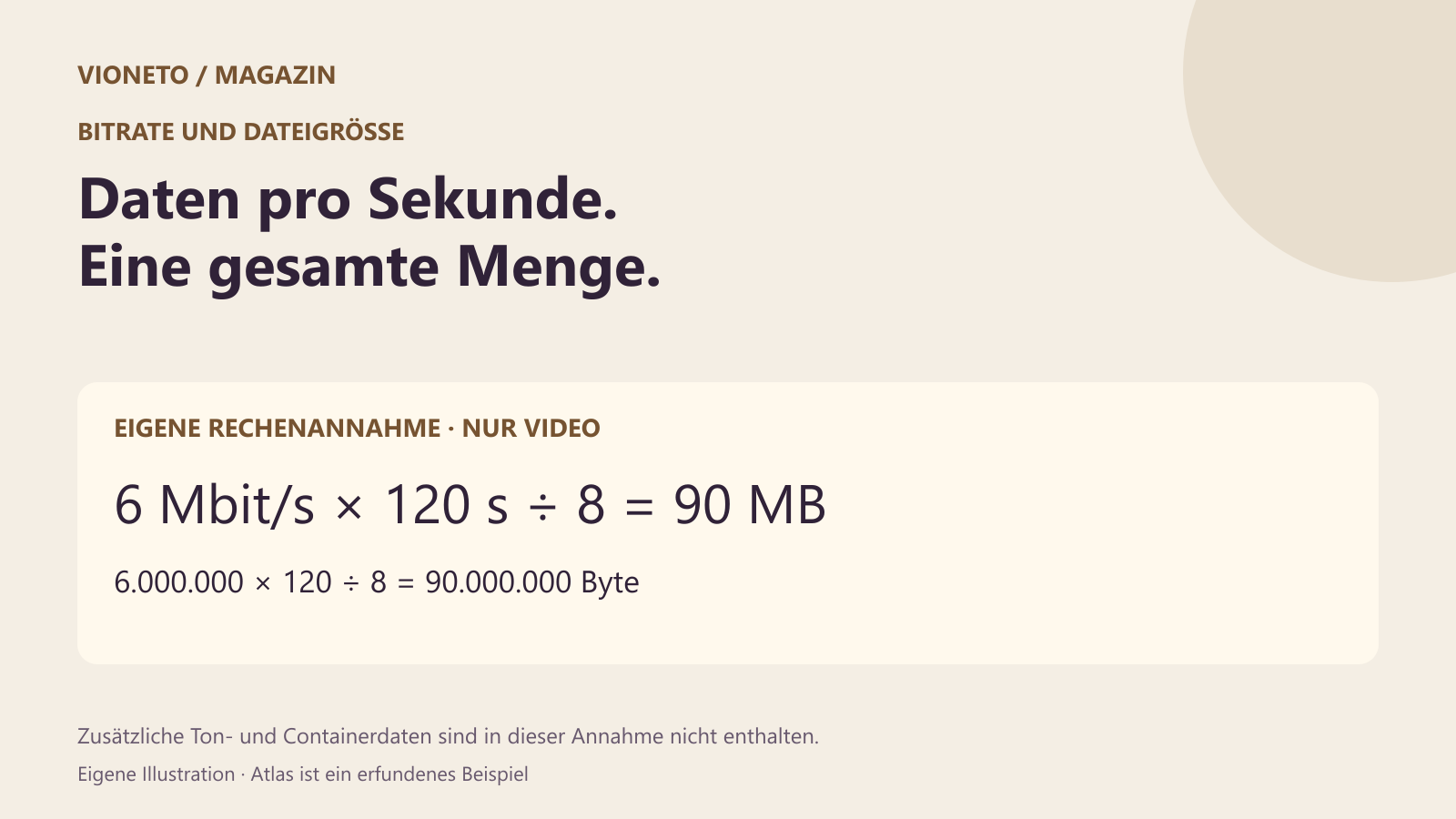
Unser eigenes Planungsbeispiel nimmt eine durchschnittliche Videodatenrate von 6 Mbit/s und eine Laufzeit von zwei Minuten an. Hier bedeutet „Mega“ eine Million. Die Rechnung lautet: 6.000.000 Bit pro Sekunde × 120 Sekunden ÷ 8 = 90.000.000 Byte, also 90 MB in dezimaler Schreibweise.
Das Ergebnis gilt zunächst für die angenommene Videospur. Wenn die Rate nur das Bild beschreibt, kommen eine Tonspur und weitere Bestandteile der Datei hinzu. Ist dagegen eine durchschnittliche Rate der gesamten Datei bekannt, darfst du dieselben Bestandteile nicht noch einmal addieren. Schreibe neben die Zahl deshalb „Video“, „Audio“ oder „gesamte Datei“.
Bei variabler Bitrate fällt nicht in jeder Sekunde dieselbe Datenmenge an. Für die Gesamtgröße ist der Durchschnitt über die passende Laufzeit relevant. Eine Spitzenrate aus einem kurzen Abschnitt lässt sich nicht einfach auf den ganzen Film hochrechnen. Ebenso ist eine im Export gewählte Zielrate noch kein Messwert der fertigen Datei.
MB und MiB nicht stillschweigend austauschen
NIST führt die Einheiten ausdrücklich getrennt auf: 1 MB sind 1.000.000 Byte, 1 MiB sind 1.048.576 Byte. Unsere 90.000.000 Byte entsprechen daher rund 85,83 MiB. Beide Angaben beschreiben dieselbe Datenmenge. Der Unterschied ist kein verschwundener Speicher und kein Kompressionsgewinn.
Halte beim Vergleich von Dateimanager, Exportfenster und Hostinganzeige fest, welche Einheit tatsächlich verwendet wird. Eine Oberfläche kann runden oder eine andere Bezugsgröße zeigen. Rechne im Zweifel zunächst mit Byte und Sekunden und formatiere das Ergebnis erst anschließend für die Anzeige.
Eine eigene Datei tatsächlich nachgerechnet
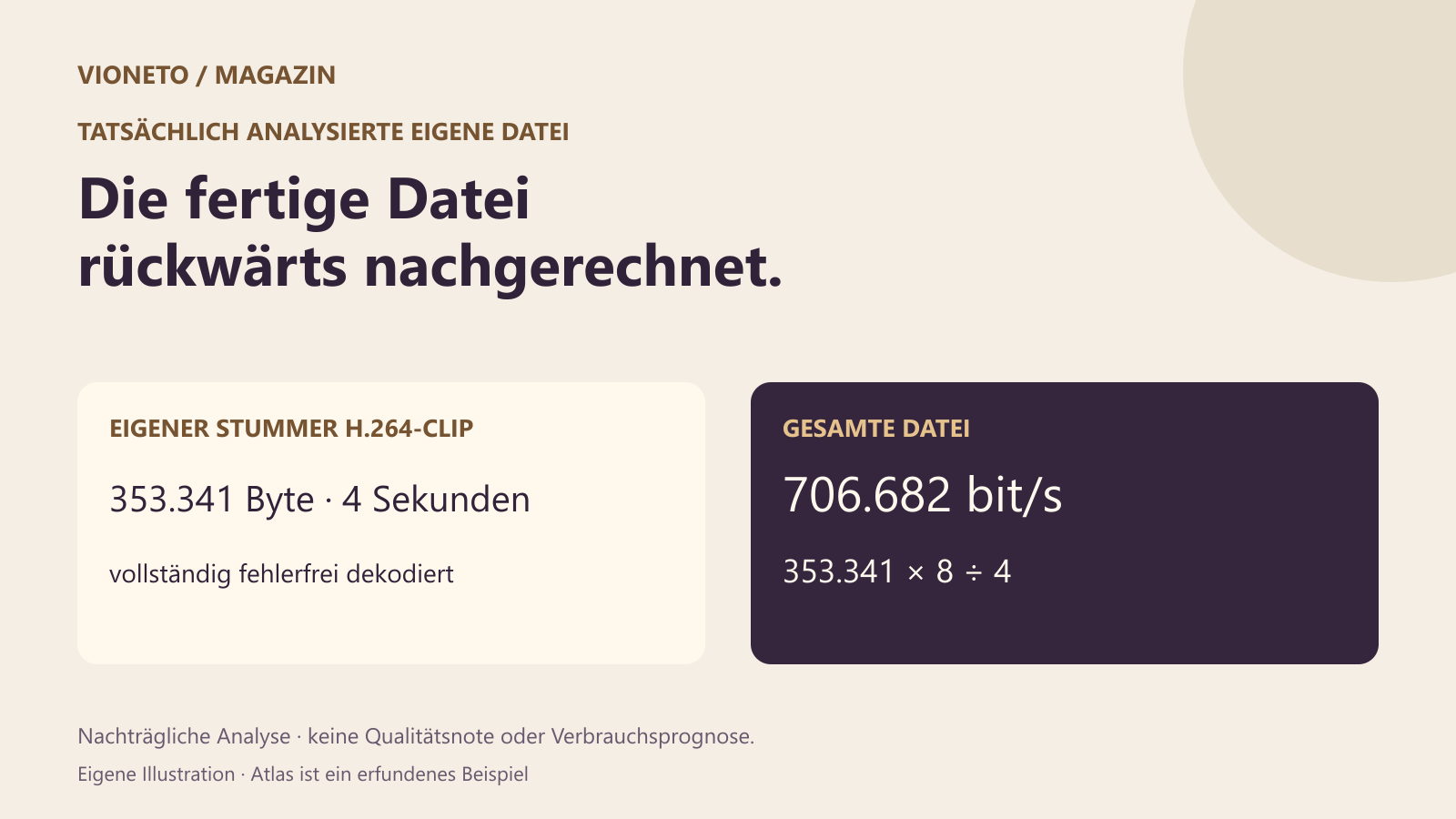
Für diesen Beitrag haben wir ein eigenes viersekündiges bewegtes Testbild erzeugt und als H.264 in einer MP4-Datei gespeichert. Es enthält keine Audiospur. Die fertige Datei besitzt 353.341 Byte. Die Analyse mit FFprobe weist vier Sekunden Laufzeit aus; die vollständige Dekodierung mit dem vorhandenen FFmpeg lief ohne Fehler durch.
353.341 × 8 ÷ 4 ergibt 706.682 Bit pro Sekunde, also rund 0,707 Mbit/s für die gesamte Datei. Der ausgegebene Gesamtwert stimmt in diesem Beispiel mit der Rechnung überein. Das ist eine nachträgliche Kontrolle einer bekannten Datei, keine Vorhersage für eine andere Aufnahme oder ein anderes Exportprofil.
Auch bei dieser stummen Datei ist die Gesamtgröße nicht ausschließlich die Summe sichtbarer Bildpunkte. Der MP4-Container organisiert die gespeicherten Daten. Unser Vergleich verwendet deshalb ausdrücklich die gesamte Dateigröße. Wer nur eine einzelne Spur betrachtet, muss die entsprechende Spureninformation getrennt auswerten.
Datenrate ist keine alleinige Qualitätsnote
Eine größere Zahl bedeutet nicht automatisch die bessere Erklärung. Bildinhalt, Auflösung, Bewegung und verwendeter Encoder beeinflussen, wie die verfügbaren Daten genutzt werden. Prüfe deshalb die für deinen Film wichtigen Stellen: kleine Schrift, schnelle Zeigerbewegungen oder Übergänge zwischen Ansichten.
Die HandBrake-Hilfe unterscheidet ihre Qualitätssteuerung von einer bloßen Größenbetrachtung und warnt vor direkten Vergleichen gleich benannter Qualitätswerte verschiedener Encoder. Für deinen Arbeitsweg heißt das: Bewahre die Quelle, exportiere eine kurze relevante Probe und beurteile sie in der vorgesehenen Anzeigegröße. Die Rechnung ersetzt diesen Blick nicht.
Eine brauchbare Größenangabe weitergeben
Notiere zur Datei Laufzeit, Bytezahl, Bezugsgröße der Rate und die verwendete Einheit. Wenn du nur planst, kennzeichne die Eingaben als Annahmen. Für eine tatsächliche Upload- oder Speicherentscheidung verwende den fertigen Export und die aktuellen Regeln des jeweiligen Dienstes. Zusätzliche erzeugte Qualitätsfassungen oder spätere Auslieferung sind andere Größen als diese einzelne Quelldatei.
Speicher und Traffic unterscheiden
MP4-Container und Codec auseinanderhalten
Quellen und Prüfrahmen
Originalquellen am 26.10.2026 gelesen. Zahlen und Datei sind eigene Beispiele. Keine allgemeine Qualitäts-, Hostingverbrauchs- oder Kostenprognose.