

Bei einer Bewegung fallen feine waagerechte Zacken an Kanten auf, während ruhige Bildteile unauffällig wirken. Das kann ein Anlass sein, eine Zeilensprungaufnahme genauer zu prüfen. Ändere zunächst weder Auflösung noch Schärfe pauschal. Kläre, wie die Quelle aufgebaut ist und welche Darstellung die geplante Ausgabe benötigt.
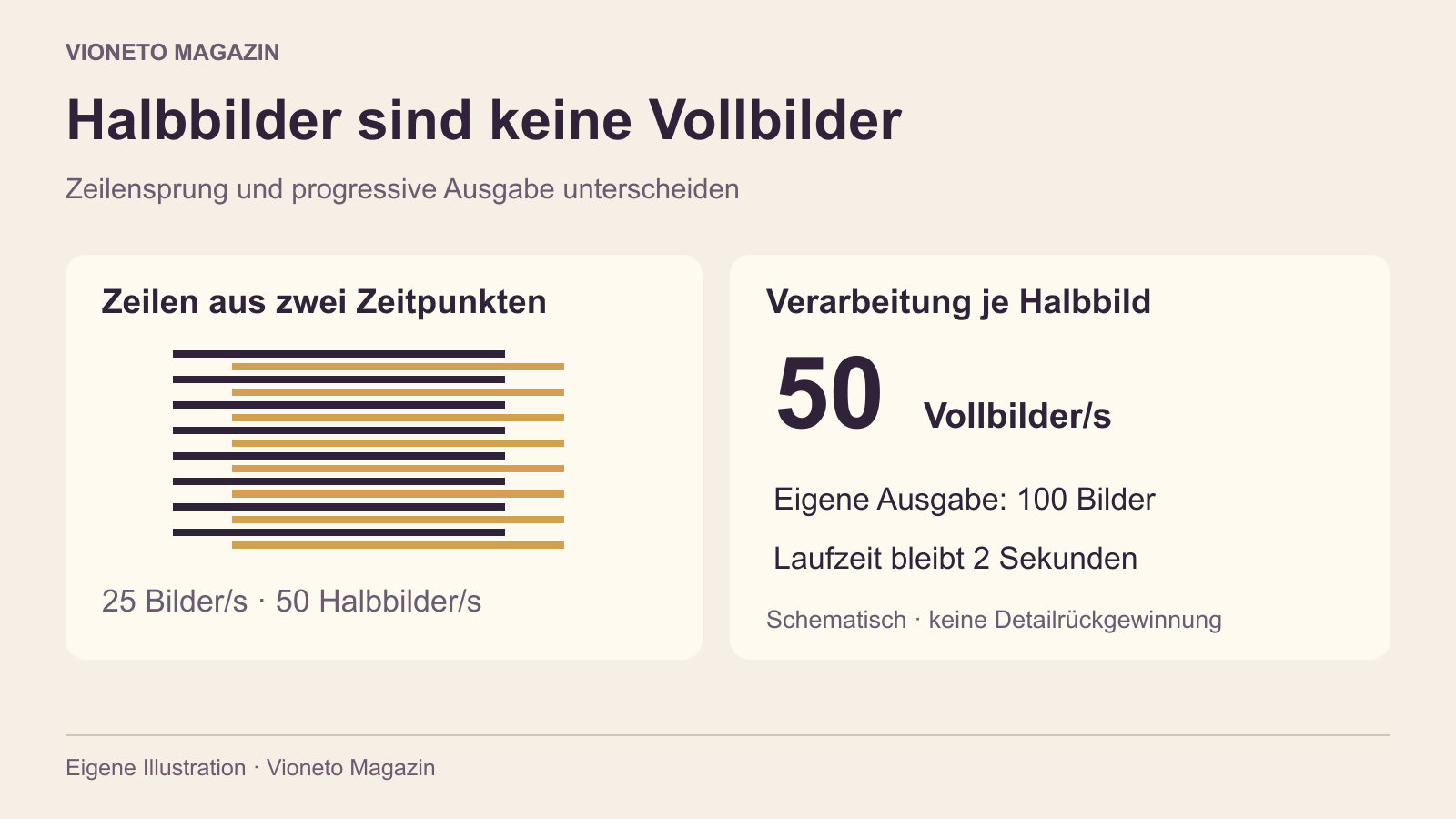
Progressive Bilder enthalten die Bildzeilen eines Vollbilds. Beim Zeilensprung werden zwei Halbbilder miteinander verbunden. Sie können verschiedene Bewegungszeitpunkte enthalten. Werden beide ohne passende Aufbereitung gemeinsam als ruhiges Vollbild angesehen, können ihre unterschiedlich liegenden Kanten einen Kamm bilden.
Bildzahl und Halbbildzahl getrennt benennen
„25 Bilder pro Sekunde“ beschreibt allein noch nicht die zeitliche Struktur einer Zeilensprungdatei. In unserem eigenen Beispiel enthält jedes der 25 gespeicherten Bilder zwei Halbbilder aus verschiedenen Zeitpunkten. Das ergibt 50 zeitliche Halbbilder pro Sekunde.
Die Adobe-Originalhilfe unterscheidet Zeilensprung und progressive Verarbeitung und beschreibt dafür eigene Halbbildoptionen. Auch die Reihenfolge gehört zur Beurteilung. Eine Einstellung zur Verringerung von Flimmern ist dabei nicht automatisch dasselbe wie eine Umwandlung in Vollbilder. Lies die Funktion des verwendeten Programms, statt nur auf ähnlich klingende Namen zu vertrauen.
Unser eigener Dateiversuch
Wir haben einen zweisekündigen synthetischen Testclip mit 640 mal 360 Pixeln und 50 Vollbildern pro Sekunde erzeugt. Aus seinen 100 Bildern wurde eine Zeilensprungfassung mit 25 gespeicherten Bildern pro Sekunde gebildet. Die oberen und unteren Zeilen stammen dabei aus aufeinanderfolgenden Quellbildern.
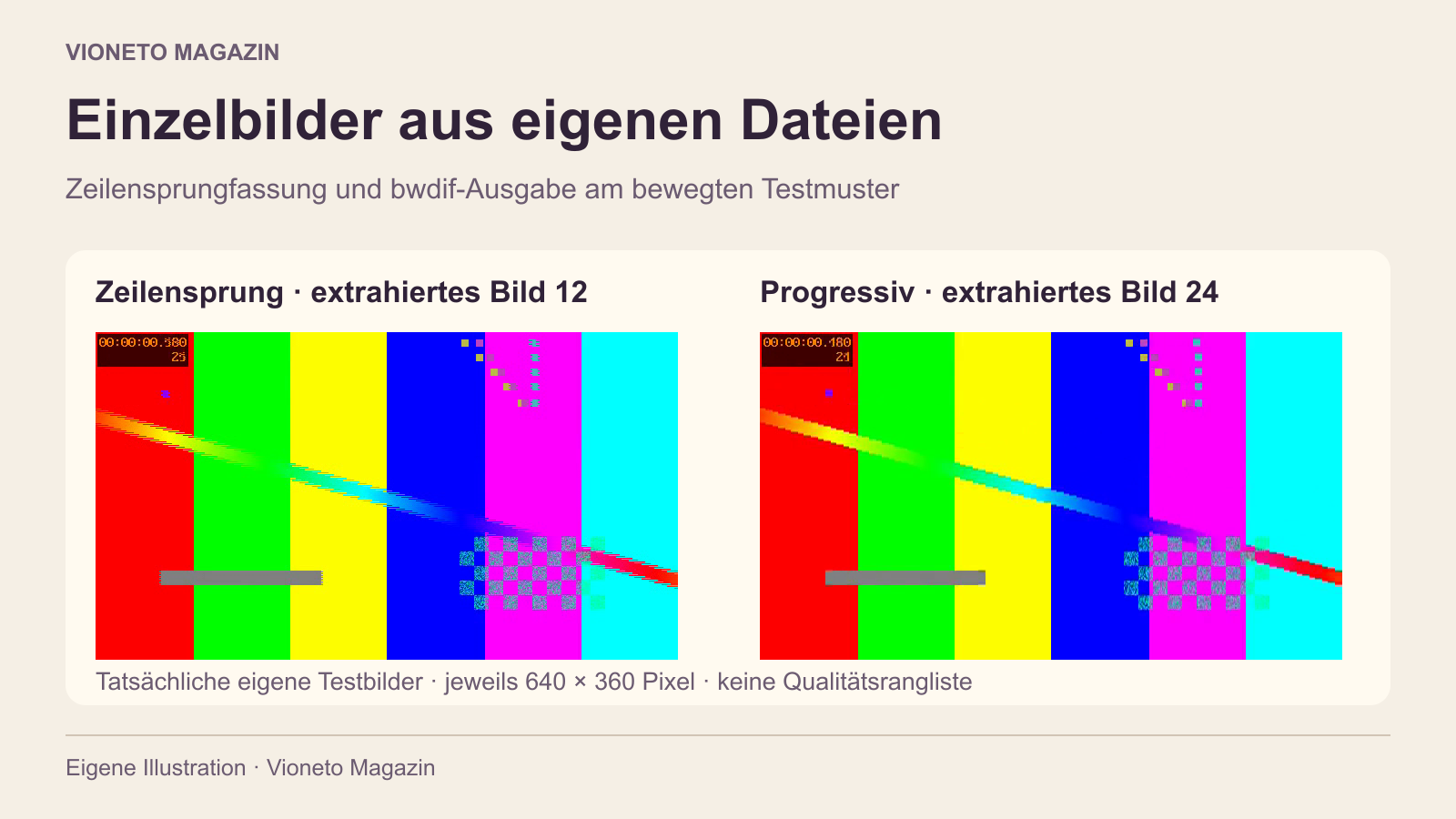
Die erzeugte MPEG-2-Datei enthält 50 gespeicherte Bilder. Nach dem Decodieren sind alle 50 als interlaced gekennzeichnet und melden das obere Halbbild zuerst. Am extrahierten bewegten Testmuster sind die versetzten Zeilen an der diagonalen Kante sichtbar. Das ist ein künstlich hergestellter Beispielsfall, keine untersuchte Kameraaufnahme.
Anschließend haben wir diese Datei mit dem FFmpeg-Filter bwdif in dessen Modus send_field verarbeitet. Die Ausgabe enthält 100 progressive Bilder bei 50 Bildern pro Sekunde. Ihre Laufzeit bleibt zwei Sekunden. Beide Fassungen wurden vollständig decodiert; ausgewählte tatsächliche Einzelbilder sind in der Vergleichsgrafik enthalten.
Was der gewählte Filtermodus bedeutet
Die tatsächlich gelesene Hilfe von FFmpeg 8.0.1 unterscheidet bei bwdif send_frame und send_field: ein Ausgabebild je Eingabebild oder ein Ausgabebild je Halbbild. Für unser Beispiel haben wir die zweite Variante gewählt. Dadurch werden die beiden zeitlichen Halbbildpositionen getrennt zu Ausgabebildern verarbeitet.
Der benutzte Filterausdruck lautet: bwdif=mode=send_field:parity=auto:deint=all. Er beschreibt unseren Versuch, keine passende Grundeinstellung für jede unbekannte Quelle. Insbesondere ist eine automatische Interpretation nur dann eine sinnvolle Ausgangslage, wenn die tatsächliche Quelle dazu passt.
Die zusätzliche Bildzahl ist auch kein Nachweis zurückgewonnener Originaldetails. Für ein Vollbild müssen fehlende Zeilen verarbeitet beziehungsweise ergänzt werden. Die erzeugten 100 Bilder werden hier nicht als identische Wiederherstellung unserer ursprünglichen 100 Quellbilder ausgegeben. Ebenso unterscheiden sich verwendete Codecs und Kompression; der Vergleich ist keine allgemeine Qualitätsrangliste.
Die Quelle vor einer Korrektur einordnen
Prüfe Dateieigenschaften und eine geeignete bewegte Stelle zusammen. Suche eine Kante, an der sich die zeitliche Zuordnung erkennen lässt. Ein einzelnes ruhiges Bild reicht dafür oft nicht. Halte fest, welche Fassung und welche Ausgabeeinstellungen du vergleichst.
Wenn die Quelle bereits progressiv ist, braucht sie nicht allein wegen einer unscharfen Kante dieselbe Behandlung. Skalierung, Kompression und andere Bearbeitungsschritte können ebenfalls Auffälligkeiten erzeugen. Ein äußerlich ähnlicher Befund begründet noch nicht dieselbe Ursache.
Eine kleine Prüfung für den Export
- Quelle und ihre Scanart nachvollziehbar notieren.
- Benötigte progressive oder interlaced Ausgabe vor dem Export klären.
- Eine aussagekräftige Bewegungsstelle in einer getrennten Arbeitsfassung prüfen.
- Laufzeit und zeitlichen Bewegungsablauf nach der Umwandlung kontrollieren.
- Den Export im vorgesehenen Player ansehen; ein geändertes Metadatenetikett allein bestätigt keine gelungene Bildverarbeitung.
Container und Codec einer Videodatei unterscheiden
Zeitstempel und Bildrate gesondert prüfen
Quellen und eigener Prüfrahmen
Originalhilfen am 29.10.2026 geprüft. Die vollständige FFmpeg-Webseite war im Rechercheabruf nicht erreichbar; die vorhandene native Originalhilfe und die ausgeführten Parameter wurden deshalb direkt gelesen und dokumentiert. Die Bilder stammen aus unseren eigenen Dateien. Kein Premiere-Durchlauf, echter Kameratest oder gemessener Wahrnehmungsvorteil wird behauptet.