

Für eine Anleitung, eine Folie oder eine Bildauswahl brauchst du manchmal genau ein Bild aus einem Video. Ein Standbildexport erzeugt dafür eine eigenständige Bilddatei. Die Auswahl des passenden Moments und die Eigenschaften dieser Datei sind zwei getrennte Aufgaben.
Ein Bildschirmfoto kann auch Playerbedienung, Skalierung oder die übrige Oberfläche enthalten. Beim Einzelbildexport geht es um das ausgewählte Videobild beziehungsweise den gewählten Sequenzstand. Kläre deshalb vor der Ausgabe, ob du das ursprüngliche Clipbild oder den bearbeiteten Zustand mit Ausschnitt, Grafiken und anderen Änderungen benötigst.
Den gewünschten Zustand festlegen
- Welche Quelldatei und Fassung gehört zum gewünschten Bild?
- Soll der originale Clip oder die bearbeitete Sequenz ausgegeben werden?
- Welche Bildstelle zeigt die benötigte Information ohne verdeckende Bewegung?
- Welche Pixelmaße und welches Bildformat braucht die spätere Verwendung?
Adobe beschreibt für Premiere einen Export-Frame-Weg aus dem Quell- oder Programmmonitor. Dazu wird der Abspielkopf positioniert und im Exportdialog werden Name, Bildformat und Ziel gewählt. Das ist die dokumentierte Programmfunktion; sie wurde für diesen Artikel nicht in einer Premiere-Sitzung ausgeführt.
Ein echter Export aus unserem eigenen Testclip
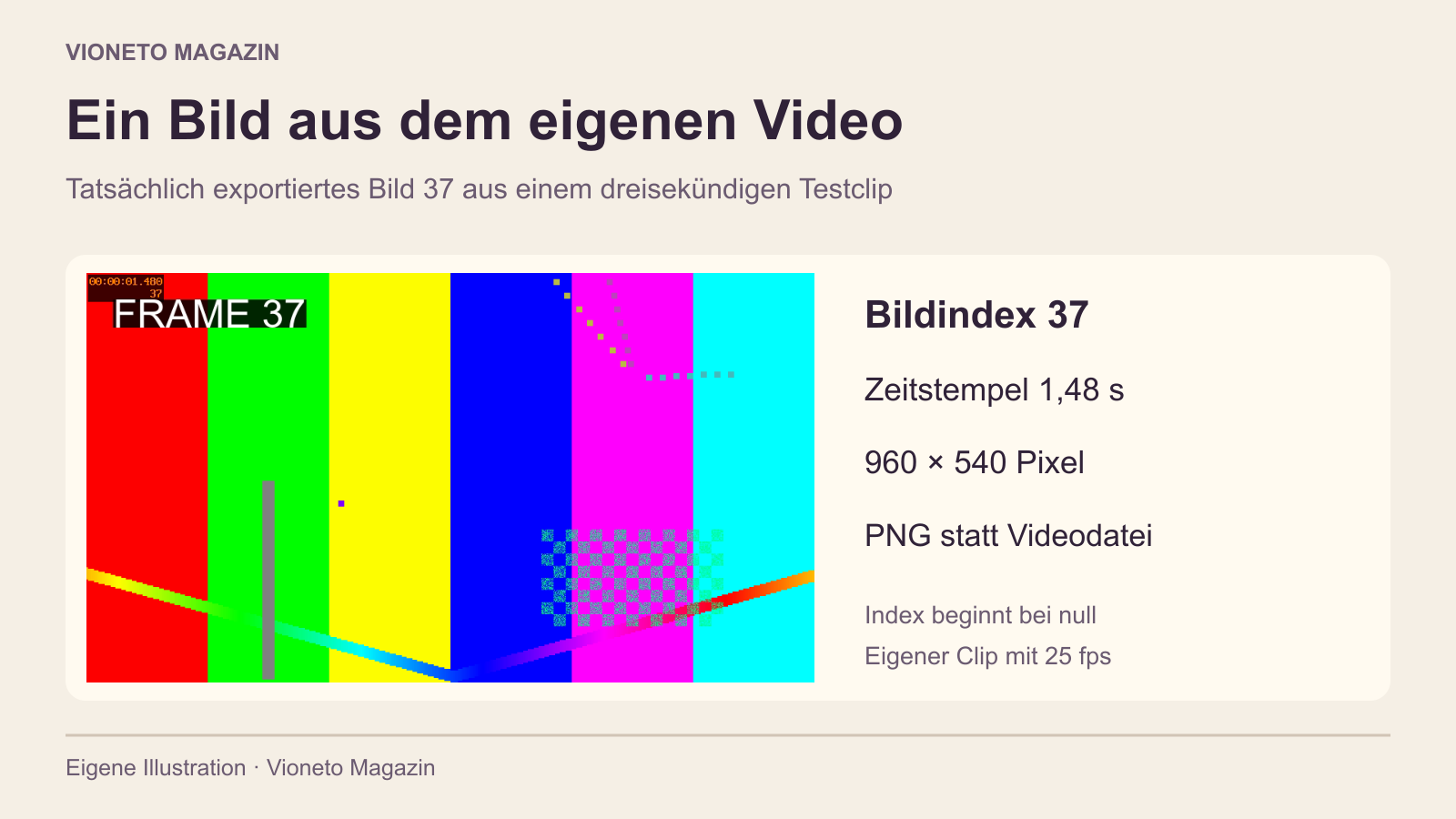
Unser eigener stummer Clip besitzt 960 mal 540 Pixel, eine konstante Bildrate von 25 Bildern pro Sekunde und insgesamt 75 Bilder in drei Sekunden. Jedes Bild trägt eine direkt eingebrannte Kennzeichnung. Wir haben ausdrücklich Bildindex 37 gewählt, wobei die Zählung bei null beginnt.
In diesem Clip lautet der zugehörige Zeitstempel 37 ÷ 25 = 1,48 Sekunden. Die ausgewählte Stelle wurde mit dem FFmpeg-Filterausdruck select=eq(n\,37) und genau einem Ausgabebild als PNG gespeichert. Das Ergebnis ist eine tatsächliche Datei mit 960 mal 540 Pixeln und sichtbarer Kennzeichnung FRAME 37.
Zusätzlich wurde das ausgewählte Bild als RGB-Bilddatenstrom aus demselben Decoder ausgegeben. Die decodierten RGB-Bildpunkte des PNG stimmen damit exakt überein. Der ganze Quellclip wurde ebenfalls vollständig decodiert. Dieser Vergleich belegt unseren konkreten Exportweg; er bestätigt keine allgemeine Farbgleichheit zwischen beliebigen Anwendungen oder Monitoren.
Im regulären lokalen Chrome führte ein normaler Suchsprung auf 1,48 Sekunden zur entsprechenden Videostelle. Video und separat geladenes PNG zeigten beide FRAME 37. Die Bilddatei meldete 960 mal 540 natürliche Pixel. Damit wurden ausgewählte Stelle und eigenständig gespeicherte Datei zusammen geprüft.
Zeitangabe und Bildindex richtig einordnen
Die einfache Division gilt hier für unsere konstante Bildfolge mit diesem Zeitursprung. Bei einer anderen Datei können Zeitstempel, Startzeit oder variable Bildabstände anders aufgebaut sein. Übertrage den Bildindex deshalb nicht ohne Prüfung auf eine andere Fassung. Ein neu geschnittener Export kann an derselben Sekundenposition bereits etwas anderes zeigen.
Auch ein Zeitcode im Schnittprogramm braucht seinen Kontext. Notiere die Fassung und möglichst die gewählte Stelle gemeinsam. Im eigenen Beispiel wäre ein verständlicher Name etwa testclip-r01-bild0037-1p48s.png. Der Name dokumentiert unsere Zuordnung; er ist kein Ersatz für die Prüfung des Inhalts.
Die gespeicherte Bilddatei öffnen
Wir haben außerdem eine ausdrücklich verkleinerte Arbeitsfassung mit 480 mal 270 Pixeln erzeugt. Sie zeigt denselben ausgewählten Moment, besitzt aber andere Rastermaße. Wie groß ein Bild auf der Website angezeigt wird, ist noch einmal eine andere Größe. Prüfe deshalb die tatsächlich gespeicherte Datei, nicht nur den Platz, den ihre Vorschau einnimmt.
PNG als Ausgabedatei macht das zuvor im Video gespeicherte Material nicht nachträglich schärfer. Bewegungsunschärfe, ein verdecktes Detail oder bereits vorhandene Kompressionsspuren können zum gewählten Bild gehören. Wähle bei Bedarf eine geeignetere Nachbarstelle; eine größere Datei allein liefert keine fehlende Information.
- Bilddatei nach dem Export tatsächlich öffnen.
- Motiv, Fassung und gewünschte Stelle abgleichen.
- Gespeicherte Pixelmaße, Format und bei Bedarf Ausschnitt kontrollieren.
- Bei einer Nutzung als Videoankündigung zusätzlich prüfen, ob das Bild den Inhalt fair beschreibt.
- Quelle und Positionsnotiz für spätere Änderungen erhalten.
Ein verständliches Videovorschaubild gestalten
Konstante und variable Bildrate auseinanderhalten
Quellen und eigener Prüfrahmen
Adobe-Originalanleitung am 30.10.2026 gelesen; native FFmpeg-Hilfe für select geprüft. Eigener Dateiexport und Browseransicht tatsächlich ausgeführt. Keine Premiere-Bedienung, HDR-/Druckfarbprüfung oder neu eingeführte Vioneto-Exportfunktion wird behauptet.