

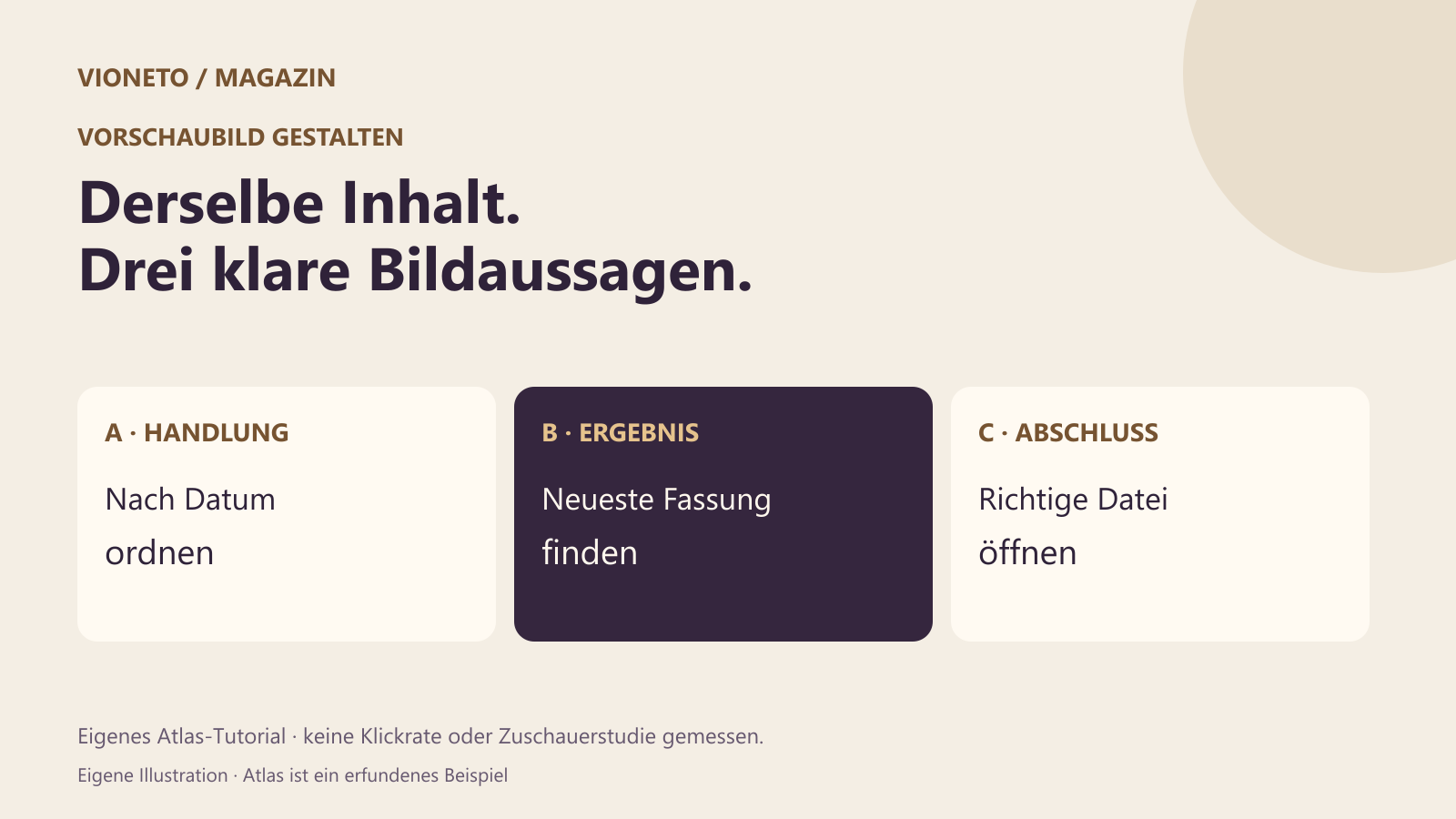
Bevor jemand ein Tutorial startet, sieht er häufig nur ein Bild und einen Titel. Beides sollte gemeinsam erklären, welche Aufgabe der Film behandelt. Ein dekoratives Motiv kann Aufmerksamkeit erzeugen und trotzdem offenlassen, was anschließend gezeigt wird. Beginne deshalb bei einer konkreten Aussage über den Inhalt.
Für diesen Beitrag verwenden wir ein erfundenes Atlas-Tutorial: Eine unsortierte Sammlung wird nach Bearbeitungsdatum geordnet, die jüngste Fassung wird erkannt und geöffnet. Dafür gestalten wir drei eigene Motive. Sie zeigen unterschiedliche Ausschnitte derselben Aufgabe und sind keine Screenshots eines Vioneto-Kontos.
Eine Aussage für das Motiv wählen
Schreibe zunächst einen Satz: „Das Video zeigt, wie ich die jüngste Fassung anhand des Datums finde.“ Danach entscheide, welcher Teil im Vorschaubild sichtbar sein soll. Handlung, Ergebnis und Einstieg können jeweils passen, versprechen aber etwas unterschiedlich Konkretes.
YouTubes aktuelle Originalhilfe verbindet zutreffende Titel mit einer klaren, nicht überladenen Bildgestaltung und gut lesbarer Schrift. Diese Hinweise lassen sich als Gestaltungsfragen auch außerhalb von YouTube verwenden. Daraus folgt keine allgemeine Klickrate und keine Garantie, dass ein bestimmtes Motiv auf jeder Website besser funktioniert.
Wähle ein Bild, das der fertige Film tatsächlich einlösen kann. Ein erfolgreicher Endzustand sollte im Video erkennbar vorkommen. Ein hervorgehobener Knopf sollte zur gezeigten Handlung gehören. Unser Atlas-Beispiel braucht dafür weder einen erfundenen Produktvorteil noch einen fremden Markenvergleich.
Motiv A: die Handlung ankündigen
Das erste Motiv trägt den kurzen Text „Nach Datum ordnen“. Die Sortierschaltfläche steht neben drei beispielhaften Einträgen. Es kündigt eine konkrete Bedienhandlung an. Wer genau diese Aktion sucht, kann das Motiv schnell einordnen.
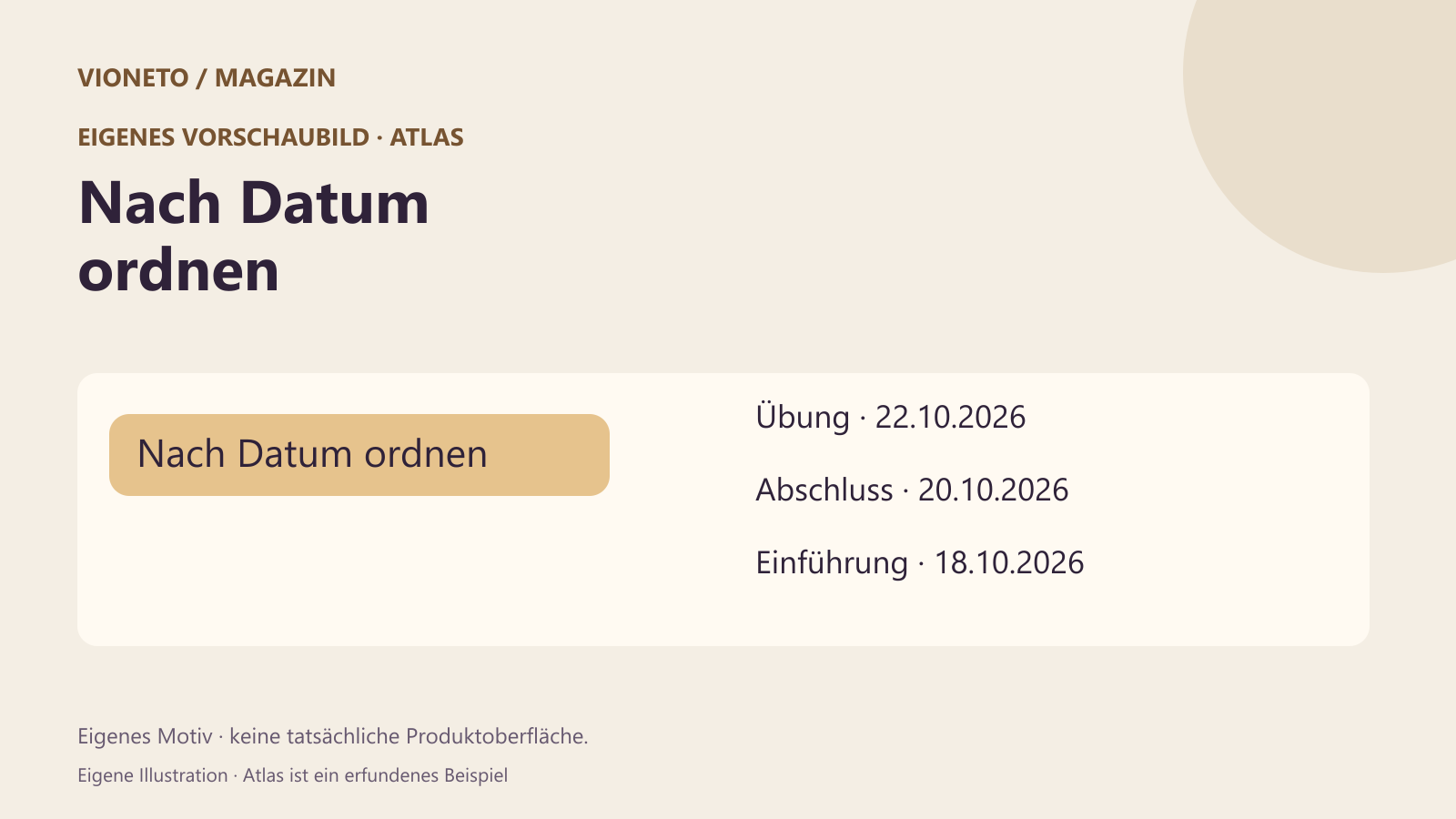
Der dazu passende Titel darf das Ziel ergänzen, etwa „Die jüngste Atlas-Fassung finden“. Bild und Titel müssen nicht dieselben Wörter wiederholen. Prüfe aber, ob die gemeinsame Aussage noch stimmt, wenn ein Teil des Titels in einer kleinen Kartenansicht gekürzt wird.
Motiv B: das Ergebnis zeigen
Im zweiten Motiv steht „Neueste Fassung finden“. Der Eintrag „Übung · 22.10.2026“ wird mit seinem Datum hervorgehoben. Hier steht die Entscheidung im Vordergrund, die nach der Sortierung möglich wird.
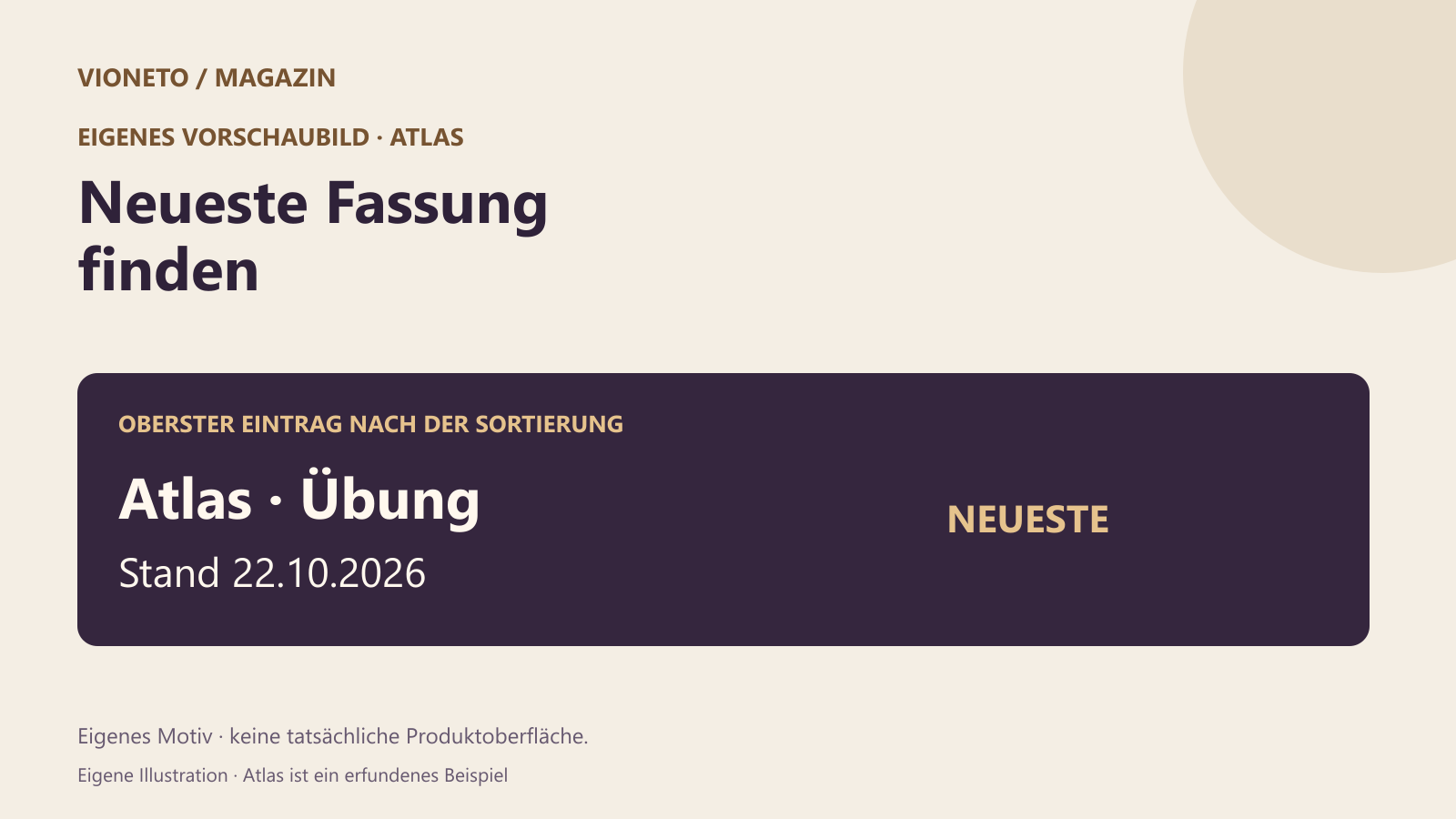
Dieser Ausschnitt braucht genügend Kontext: Das Datum muss als Kriterium erkennbar bleiben. Ein großer Dateiname ohne Datum würde für unsere Aufgabe die entscheidende Information entfernen. Ein positiver Rahmen allein würde außerdem nicht erklären, warum gerade diese Fassung gemeint ist.
Motiv C: den nächsten Schritt hervorheben
Das dritte Motiv zeigt „Die richtige Datei öffnen“ und einen klar erkennbaren ausgewählten Eintrag. Es richtet den Blick auf den Abschluss des Tutorials. Diese Variante passt, wenn Titel und Platzierung den vorhergehenden Auswahlweg verständlich machen.
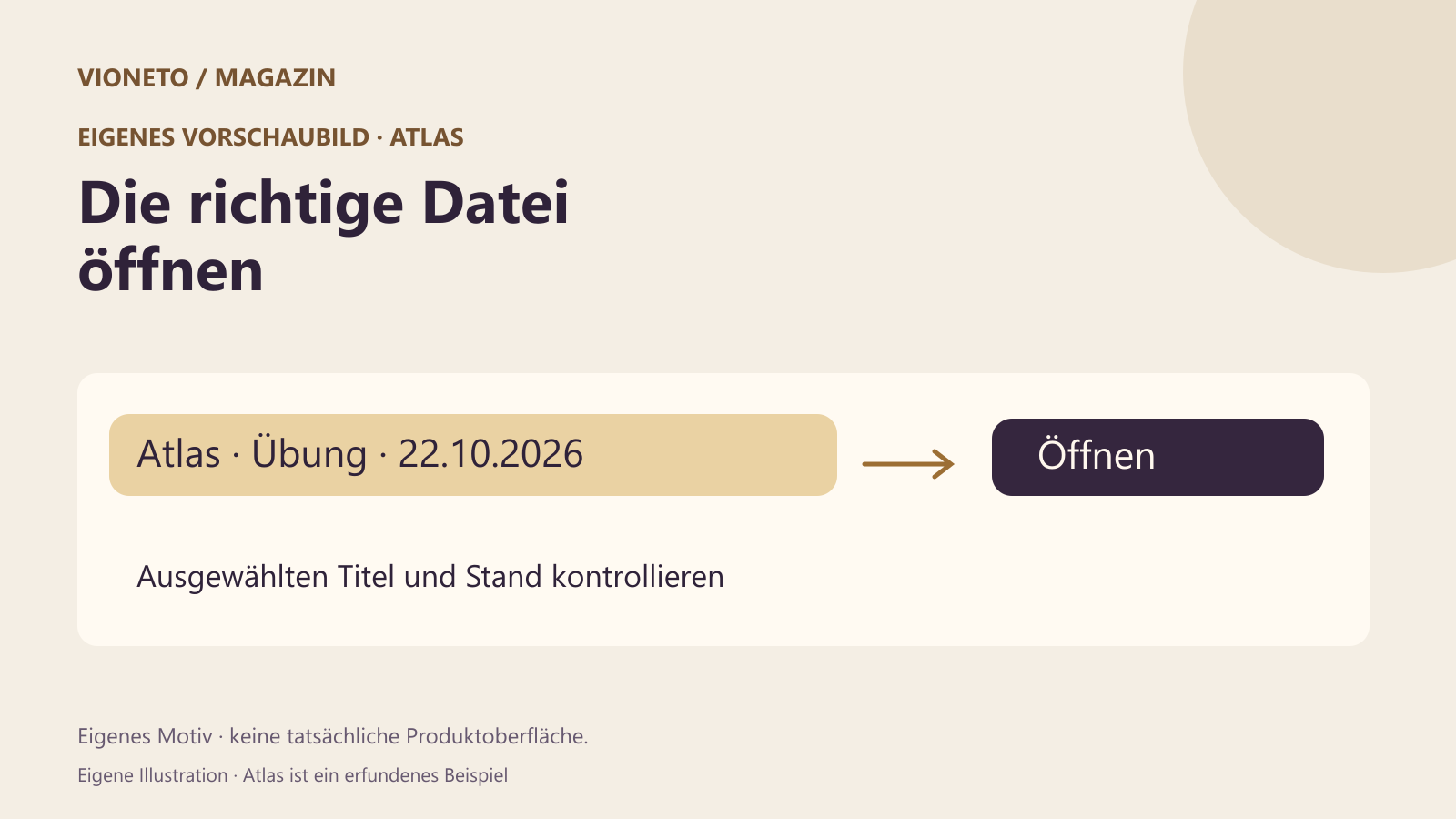
Sie könnte außerhalb dieses Zusammenhangs auch ein anderes Thema vermuten lassen, etwa die Wahl eines Dateiprogramms. Prüfe deshalb, welche Frage ein noch uninformierter Zuschauer aus Bild und Titel ableiten würde. Das ist eine begründete Gestaltungsbewertung, kein gemessenes Zuschauerergebnis.
Bei kleinen und großen Darstellungen vergleichen
Unsere Motive werden als 1600 mal 900 Pixel große eigene Dateien angelegt. Für die Größenprobe stellen wir dieselben Dateien bei 640 und 320 Pixel Breite dar. Bei 16:9 ergeben sich dabei 360 beziehungsweise 180 Pixel Höhe. Das beschreibt den eigenen Vergleich und keine technische Uploadvorgabe eines Anbieters.
Achte in der kleinen Fassung auf drei Dinge: Bleibt die Kernaussage lesbar? Ist das relevante Objekt noch erkennbar? Wird eine bedeutende Bildstelle durch ein eingeblendetes Startsymbol, eine Laufzeit oder ein anderes Element verdeckt? Solche Überlagerungen hängen vom tatsächlich verwendeten Player oder Kartenlayout ab und müssen dort zusätzlich geprüft werden.
Eine hohe Quelldateiauflösung kann ausreichende Bilddaten liefern. Sie macht eine überladene Gestaltung beim Verkleinern nicht automatisch übersichtlich. Reduziere bei Bedarf die Zahl konkurrierender Details, statt lediglich die gleiche kleine Schrift in eine größere Datei zu exportieren.
Den tatsächlichen Anzeigeort berücksichtigen
Ein Vorschaubild kann in einer Magazinliste, auf einer Ansehseite oder im Player unterschiedlich groß und unterschiedlich beschnitten erscheinen. Prüfe das Motiv am vorgesehenen Ort. Wenn eine Plattform eigene Seitenverhältnisse oder Dateigrenzen verlangt, gilt deren aktuelle Dokumentation. Die YouTube-Hilfe nennt dafür inzwischen unterschiedliche Regeln nach Videoart und Uploadgerät; alte pauschale Angaben sollten nicht ungeprüft übernommen werden.
Der Produktweg zum Setzen eines Bilds ist eine eigene Aufgabe. In Vioneto gibt es dafür bereits einen getrennten Beitrag. Dieser Text behandelt die inhaltliche Auswahl und Darstellung des Motivs; er behauptet keine neue Erzeugungs- oder automatische Testfunktion des Hosts.
Vorschaubild in Vioneto setzen und am Video prüfen
Auswahl und Begründung aufbewahren
Notiere zum gewählten Motiv, welche Leserfrage es ankündigt und zu welcher Filmfassung es gehört. Bewahre die anderen Entwürfe nachvollziehbar auf. Nach einer inhaltlichen Filmänderung lässt sich dann prüfen, ob Titel, Vorschaubild und sichtbarer Ergebniszustand weiterhin zusammenpassen.
Für Atlas sind alle drei Varianten bewusst am gleichen Inhalt entwickelt. Es wurde keine Variante an echten Zuschauern getestet und keine Klickrate gemessen. Welche am jeweiligen Anzeigeort am verständlichsten wirkt, muss dort anhand des tatsächlichen Kontexts beurteilt werden.
Quellen und Einordnung
Die YouTube-Originalhilfen wurden am 24.10.2026 geprüft. Die Atlas-Motive und ihr Vergleich sind eigene Beispiele. Es werden keine Plattform-Statistiken, Reichweitenversprechen oder gemessenen Suchvolumina übernommen.