

Ein Kreis wirkt im Video plötzlich oval. Bevor du den Playerrahmen auf der Website verbreiterst, prüfe die Quelldatei: Die gespeicherte Anzahl von Bildpunkten ist nicht in jedem Fall dasselbe wie das Seitenverhältnis, in dem sie dargestellt werden soll. Eine falsche Interpretation lässt sich durch einen passenden äußeren Rahmen allein nicht zuverlässig erklären oder beheben.
Adobe unterscheidet das Seitenverhältnis des Bildrahmens vom Seitenverhältnis einzelner Pixel. Quadratische Pixel haben das Verhältnis 1:1. Bei nichtquadratischen Pixeln gehört eine zusätzliche Angabe zur Interpretation. Ein Programm muss deshalb sowohl die Rastermaße als auch diese Angabe berücksichtigen.
Die drei Größen benennen
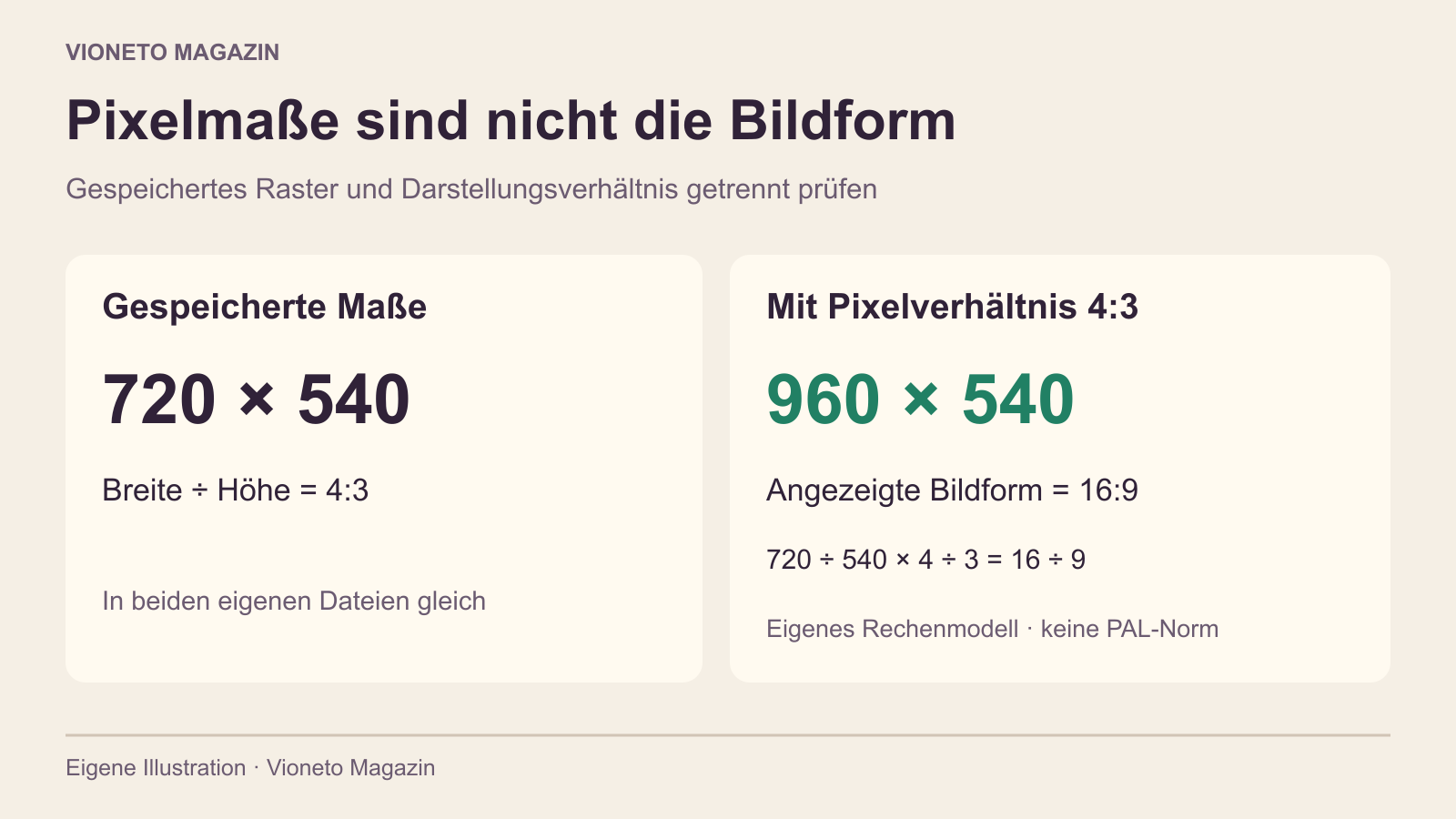
- Rastermaße: Anzahl der gespeicherten Bildpunkte, zum Beispiel 720 mal 540.
- Pixelseitenverhältnis: Verhältnis von Breite zu Höhe eines interpretierten Bildpunkts. Adobe nennt es PAR; das in unserem Versuch gelesene FFmpeg-Feld heißt sample_aspect_ratio, kurz SAR.
- Darstellungsverhältnis: Breite zu Höhe des angezeigten Bilds. Im verwendeten FFmpeg-Auszug heißt es display_aspect_ratio, kurz DAR.
Für unser vollständig genutztes rechteckiges Raster lautet die Rechnung: Darstellungsverhältnis = gespeicherte Breite ÷ gespeicherte Höhe × Pixelseitenverhältnis. Das ist eine Rechenhilfe für dieses Modell. Historische Videoformate können eigene Vorgaben zur tatsächlich aktiven Bildfläche haben; aus einer bloßen Auflösung folgt deshalb kein universelles Korrekturrezept.
Zwei eigene Dateien mit denselben Bilddaten
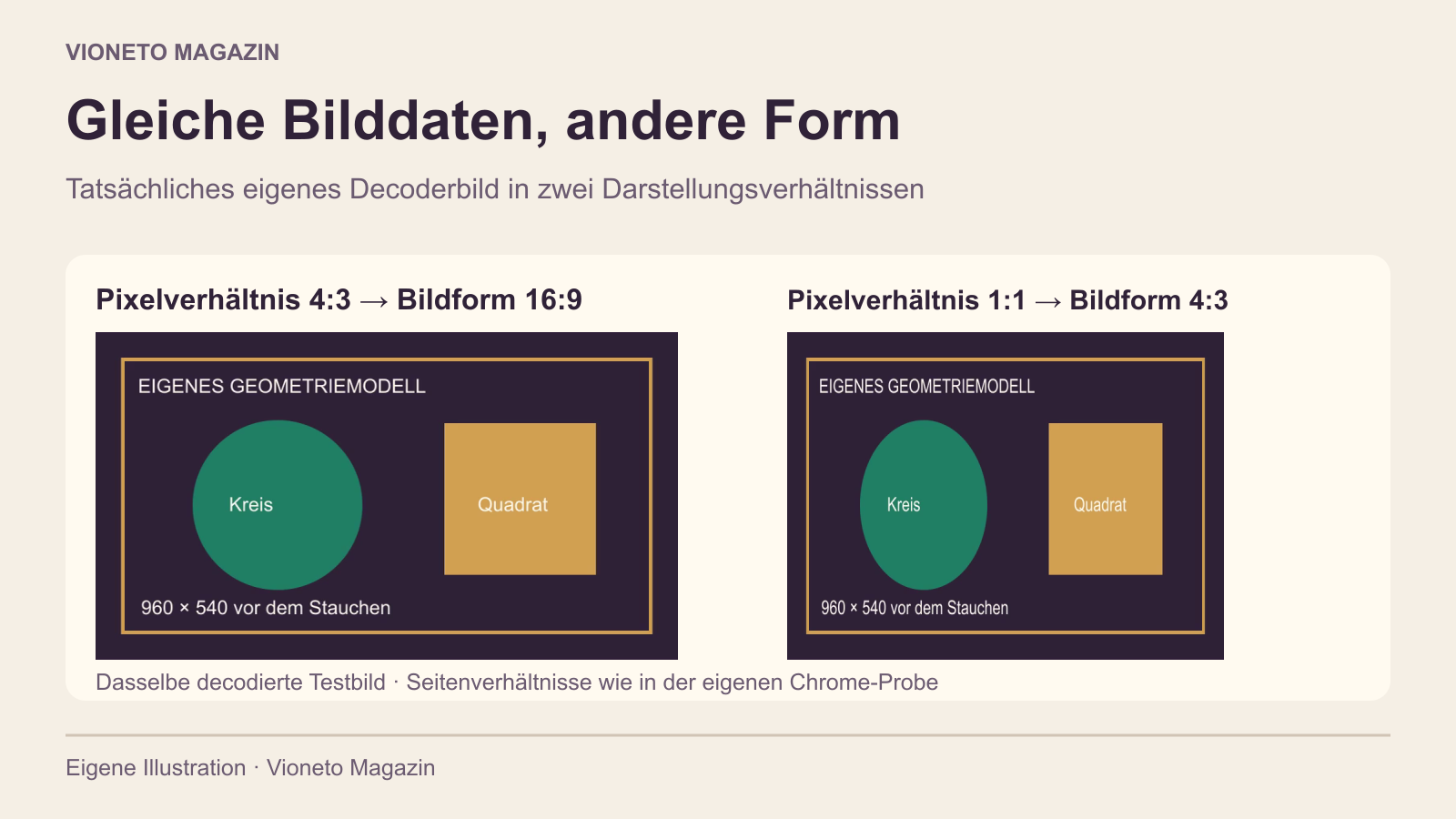
Wir haben zunächst eine eigene Grafik mit Kreis und Quadrat in 960 mal 540 Pixeln gezeichnet. Diese Grafik wurde horizontal auf 720 mal 540 gestaucht. Daraus entstanden zwei stumme zweisekündige H.264-Videos mit je 50 Bildern. Beide speichern dasselbe Raster und liefern nach dem vollständigen Decodieren exakt dieselben YUV-Bilddaten.
Die erste Datei trägt das Pixelseitenverhältnis 4:3. Ihre Rechnung ergibt 720 ÷ 540 × 4 ÷ 3 = 16 ÷ 9. Die zweite Datei trägt 1:1 und ergibt damit 4:3. Es handelt sich um ein frei gewähltes Geometriemodell, nicht um die Beschreibung eines PAL- oder anderen Aufnahmeformats.
Im regulären lokalen Chrome wurden beide Dateien nebeneinander mit jeweils 480 CSS-Pixeln Breite geladen. Die erste Ansicht war 270 Pixel hoch, die zweite 360. Der Kreis erschien in der ersten Fassung wie im ursprünglichen Modell, in der zweiten horizontal gestaucht. Der Browser meldete dazu intrinsische Maße von 960 mal 540 beziehungsweise 720 mal 540. Diese Wiedergabemaße sind hier also nicht beide identisch mit dem gespeicherten Raster.
Interpretieren und Umrechnen auseinanderhalten
Die tatsächlich gelesene native FFmpeg-Hilfe beschreibt setsar als Setzen des Sample- beziehungsweise Pixelseitenverhältnisses. Eine solche Angabe beschreibt zunächst die Geometrie; sie fügt keine Bilddetails hinzu. In unserem Versuch änderte sich die Darstellung trotz identischer decodierter Bilddaten.
Eine Ausgabe mit quadratischen Pixeln kann zusätzlich eine tatsächliche Umrechnung der Rastermaße erfordern. Für die geometrisch richtige Fassung unseres Modells wäre 960 mal 540 bei 1:1 die passende Zuordnung. Einfach dieselben 720 mal 540 mit 1:1 zu beschriften, war dagegen gerade der gestauchte Gegenfall. Eine getrennte Arbeitskopie hilft, solche Varianten nachvollziehbar zu vergleichen.
Eine verzerrte Quelle gezielt untersuchen
- Quellraster und vollständige Feldnamen für Pixel- und Darstellungsverhältnis notieren.
- An einem geeigneten Motiv prüfen, welche Form tatsächlich erwartet wird; ein beliebiges Gesicht allein ist kein verlässliches Messobjekt.
- Interpretation im Schnittprogramm kontrollieren, bevor du den Bildrahmen der Sequenz oder Website veränderst.
- Bei einer Umrechnung Rastermaße und Pixelseitenverhältnis gemeinsam festlegen.
- Die neue Datei im vorgesehenen Player ansehen und die Quellenfassung erhalten.
Ein korrektes Pixelseitenverhältnis beantwortet noch nicht, ob ein Website-Layout beschneidet oder streckt. Das sind weitere Ebenen. Im eigenen Vergleich verwendeten beide Browseransichten dieselbe Breite und automatische Höhe, damit die beiden Dateigeometrien sichtbar blieben.
Das äußere Videoformat auf der Website prüfen
Container und Codec einer Datei unterscheiden
Quellen und eigener Prüfrahmen
Adobe-Originalhilfe am 30.10.2026 gelesen; FFmpeg-Option setsar aus der vorhandenen nativen Hilfe geprüft. Dateien und Grafik sind eigene Beispiele. Keine reale Kamera, Premiere-Sitzung, historische Formatnorm oder allgemeine Gerätekompatibilität wurde getestet.