

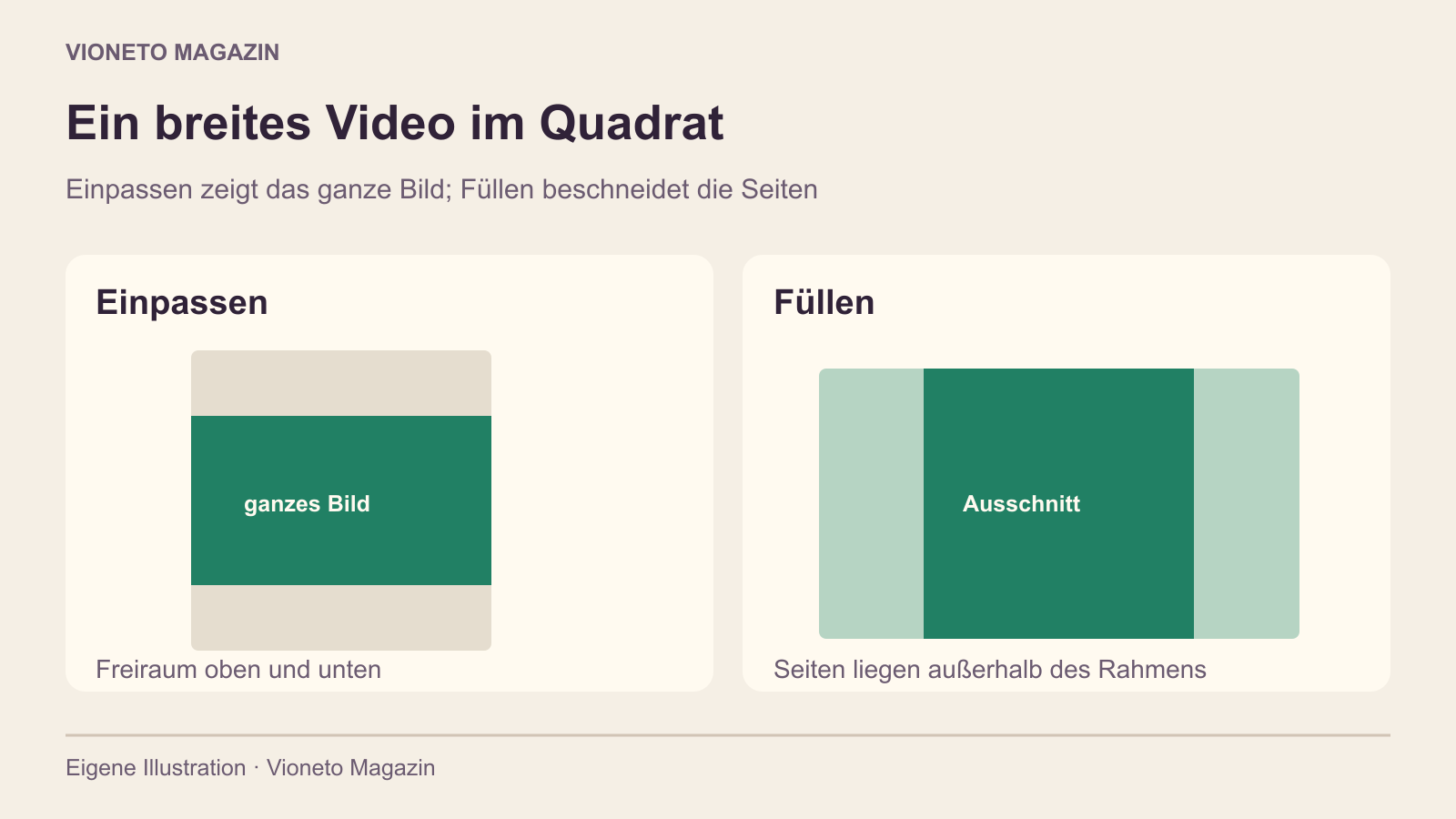
Ein fertiger Querformatclip soll zusätzlich als quadratisches Video ausgegeben werden. Das gesamte breite Bild passt nicht gleichzeitig ohne freie Fläche in ein Quadrat und behält dabei seine ursprünglichen Proportionen. Du musst entscheiden, welche Bildinformation sichtbar bleiben soll und wie der übrige Rahmen gestaltet wird.
Ein eigenes Beispiel mit 1920 × 1080 Pixeln
Das Modell verwendet ein Quellbild von 1920 × 1080 und eine quadratische Ausgabe von 1080 × 1080 Pixeln. Es setzt quadratische Pixel voraus. Die Zahlen beschreiben die Geometrie eines einzelnen Bildes; hier wurde keine echte Videodatei zugeschnitten oder exportiert.
Beim Einpassen bleibt das vollständige Quellbild sichtbar: Auf 1080 Pixel Breite verkleinert, ist es rechnerisch 607,5 Pixel hoch. Bei einer Rundung auf 608 Pixel bleiben im 1080 Pixel hohen Quadrat insgesamt ungefähr 472 Pixel freie Höhe, bei mittiger Anordnung etwa 236 Pixel oben und unten. Die konkrete Rasterung kann je nach Programm abweichen.
Beim randfüllenden Füllen bleibt in diesem Beispiel die Quellhöhe bei 1080 Pixeln, während aus der Breite von 1920 ein 1080 Pixel breiter Ausschnitt gezeigt wird. Ist dieser exakt mittig, entfallen links und rechts je 420 Quellpixel. Wird der Ausschnitt verschoben, verteilen sich die abgeschnittenen Bereiche anders.
Einpassen und Füllen haben verschiedene Folgen
- Einpassen: Das ganze 16:9-Bild bleibt erhalten; ober- und unterhalb entsteht freier Raum, der zum Beispiel dunkel oder anderweitig gestaltet werden kann.
- Füllen: Der quadratische Rahmen wird vollständig mit Bild gefüllt; Teile an den Seiten liegen außerhalb des sichtbaren Ausschnitts.
- Verzerren: Wird Breite und Höhe unabhängig gestreckt, ändern sich Proportionen. Das ist eine eigene gestalterische Entscheidung und nicht nötig, um ein Quadrat zu erzeugen.
Adobe beschreibt für Premiere die Optionen Fit to frame und Fill frame entsprechend als Einpassen beziehungsweise vollständiges Füllen; bei unterschiedlichen Seitenverhältnissen können freie Bereiche oder beschnittene Bildteile entstehen. Andere Programme können andere Namen oder Voreinstellungen verwenden.
Adobe Premiere: Einpassen und Füllen im Eigenschaftenfenster
Adobe: Bild- und Pixelseitenverhältnis unterscheiden
Den Ausschnitt in Bewegung prüfen
Ein einzelnes Standbild reicht für die Entscheidung oft nicht. Bewegt sich eine Person nach links, kann sie später aus einem mittigen quadratischen Ausschnitt herauslaufen. Prüfe Anfang, Bewegungen, Einblendungen und Ende. Bei Bedarf kann der Ausschnitt im Schnitt gezielt positioniert oder über die Zeit bewegt werden; die verfügbaren Funktionen hängen vom Werkzeug ab.
Achte besonders auf Beschriftungen, Hände und andere für die Aussage wichtige Details am Rand. Sollen diese vollständig erhalten bleiben, kann Einpassen die bessere Ausgangsposition sein. Beim Füllen sollte der Ausschnitt der Handlung folgen, ohne durch unnötige Bewegung selbst abzulenken.
Vor der Ausgabe
- Das Zielformat und die benötigte Aussage festlegen.
- Quell- und Ausgabeseitenverhältnis sowie die Darstellung der Pixel prüfen.
- Einpassen und Füllen an einer aussagekräftigen Stelle vergleichen.
- Den gesamten Ablauf auf abgeschnittene Motive und Texte kontrollieren.
- Die neue Datei eindeutig benennen und nach dem Export auf Bild, Ton und Dauer prüfen.