

Wer eine zwölfminütige Anleitung zum zweiten Mal öffnet, möchte häufig eine einzelne Handlung nachschlagen. „Teil 1“ und „Teil 2“ helfen dabei wenig. Ein Kapitel wie „Projekt anlegen“ macht dagegen sichtbar, wo diese Aufgabe beginnt.
In Vioneto erhält jedes Kapitel einen Titel und eine Startzeit. Die Einträge gelten für dieses Video und werden beim Speichern nach ihren Zeiten sortiert. Sie verändern nicht den Schnitt der Aufnahme. Eine unklare Erklärung wird durch zusätzliche Sprungpunkte nicht automatisch verständlicher.
Eine Kapitelliste vom tatsächlichen Inhalt aus planen
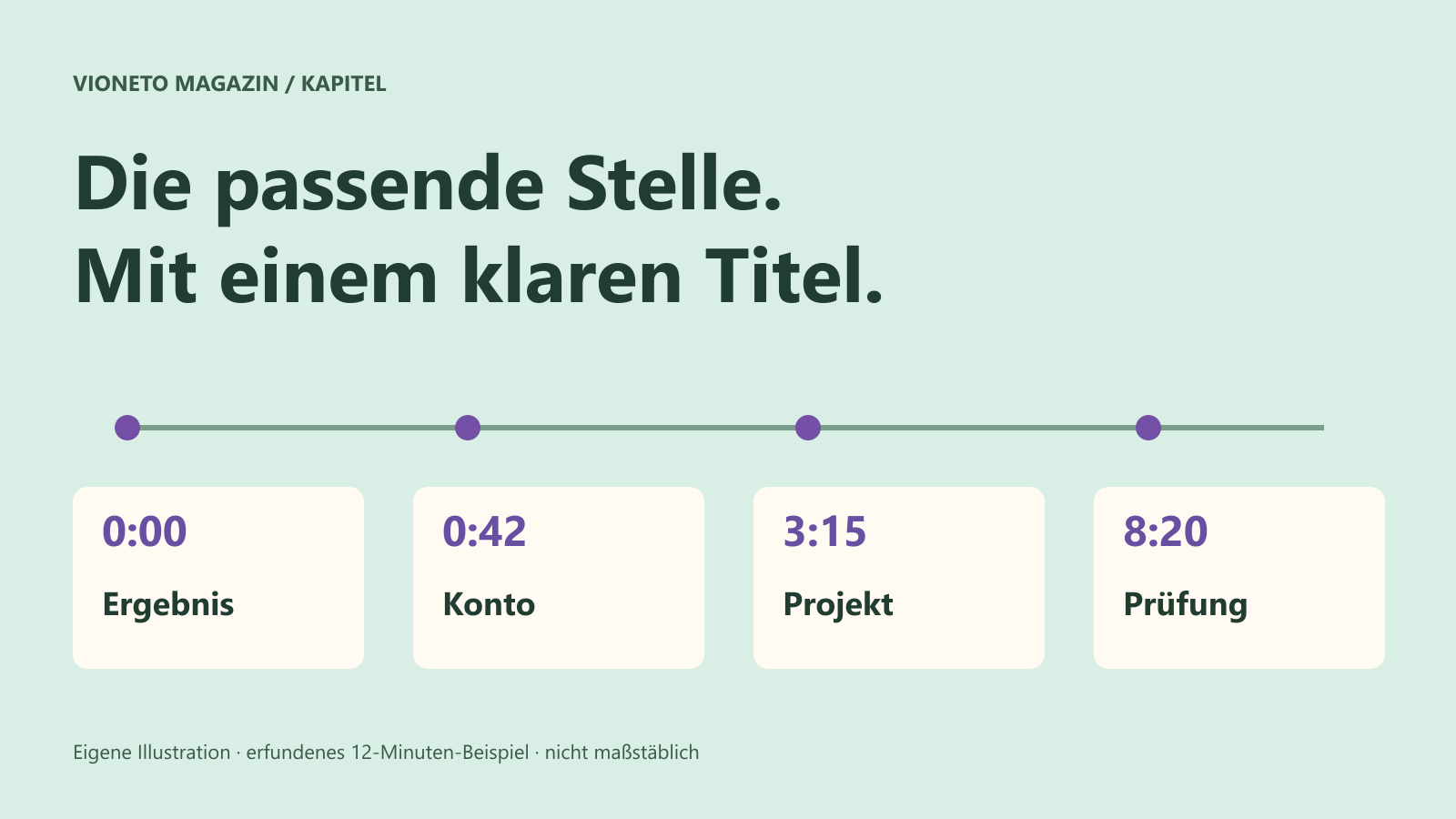
Unser Beispiel ist eine erfundene zwölfminütige Atlas-Einführung. Sie zeigt zuerst das Ergebnis, danach das Konto, die eigentliche Projektanlage und zuletzt die Kontrolle. Eine mögliche Liste lautet:
- 0:00 Ergebnis und Voraussetzungen
- 0:42 Konto vorbereiten
- 3:15 Projekt anlegen
- 8:20 Ergebnis prüfen
Diese Zeitpunkte gehören ausschließlich zum Beispiel. Schau bei deinem Video nach, wann der jeweilige Abschnitt wirklich beginnt. Eine runde Minutenzahl ist kein Qualitätsmerkmal, wenn Zuschauer dort noch eine andere Handlung sehen.
Ein brauchbarer Kapiteltitel benennt das Anliegen des Abschnitts. „Projekt anlegen“ ist bei einer Wiederholung leichter zu verstehen als „Und jetzt weiter“. Halte Titel kurz, unterscheidbar und in der Sprache des Videos. Nicht jeder Satzwechsel benötigt ein eigenes Kapitel.
Einträge im Kapitelbereich anlegen
Öffne das gewählte Video und „Kapitel bearbeiten“. Mit „Kapitel hinzufügen“ legst du einen Eintrag mit Zeit und Titel an. Du kannst die Zeit manuell eingeben oder die geladene Abspielposition verwenden. Die Vorschau hilft, einen Übergang an der richtigen Stelle zu treffen.
Zeitangaben wie 0:30 oder 1:02:15 werden unterstützt. Auch Sekundenbruchteile sind möglich. Jede Startzeit muss eindeutig sein und vor dem gespeicherten Videoende liegen. Ein Kapitel genau am Ende hätte keinen nachfolgenden Abschnitt, in den es sinnvoll führen könnte.
„Zur Position im Video“ lässt dich eine eingetragene Stelle in der Vorschau kontrollieren. Warte, bis die Vorschau tatsächlich bereit ist. Wenn sie nicht geladen werden kann, kannst du weiterhin Zeiten manuell bearbeiten; dadurch ist der Sprung an einer ungeprüften Stelle aber noch nicht bestätigt.
Eine vorbereitete Liste ergänzen
Unter „Kapitelliste einfügen“ kannst du pro Zeile eine Zeit und einen Titel eintragen. Das spart bei einer vorbereiteten Gliederung die wiederholte Anlage einzelner Zeilen. „Liste als Kapitel übernehmen“ ergänzt die aktuellen Einträge; es ersetzt sie nicht automatisch.
Prüfe daher zuerst, was bereits vorhanden ist. Wenn bei 3:15 schon ein Kapitel steht und deine neue Liste dieselbe Startzeit enthält, muss der Konflikt aufgelöst werden. Die gesamte eingefügte Liste wird geprüft, bevor daraus neue Zeilen entstehen. Eine fehlerhafte Zeile ist kein Grund, dieselbe Liste ungeprüft noch einmal einzufügen.
Die aktuelle Oberfläche unterstützt bis zu 200 Kapitel. Das ist eine technische Grenze und kein redaktionelles Ziel. Für unsere kurze Einführung sind vier klar getrennte Aufgaben sinnvoller als viele sehr kleine, ähnlich benannte Einträge.
Speichern und den gespeicherten Stand kontrollieren
- Vergleiche jeden Titel mit dem tatsächlich beginnenden Abschnitt.
- Kontrolliere die Zeiten einschließlich versehentlicher Duplikate.
- Nutze die Vorschau, um die Übergänge an einigen kritischen Stellen anzusehen.
- Wähle „Kapitel speichern“ und warte auf die Bestätigung.
- Öffne das Video anschließend erneut und prüfe die gespeicherte Liste und die angebotenen Sprünge.
Bei einer fehlenden Speicherbestätigung oder einer gemeldeten Änderung aus einem anderen Fenster solltest du zuerst den gespeicherten Stand laden. Offene Eingaben und gespeicherte Kapitel sind verschiedene Stände. Eine neue Liste auf Grundlage einer unbestätigten Fassung kann unnötige Doppelarbeit erzeugen.
Die Prüfung aus Zuschauersicht
Eine sinnvolle Prüfung beginnt nicht bei der Anzahl der Einträge. Wähle im gespeicherten Player etwa „Projekt anlegen“ und beobachte, ob dort die entsprechende Handlung beginnt. Prüfe außerdem den ersten und den letzten geplanten Einstieg. Wenn ein Titel nur mit Wissen aus dem vorherigen Abschnitt verständlich ist, benenne ihn klarer oder verschiebe seinen Beginn.
Kapitel und Untertitel erfüllen verschiedene Aufgaben. Kapitel strukturieren den Zugang zu längeren Abschnitten. Untertitel geben zeitlich zugeordneten Text zur Wiedergabe wieder. Eine Kapitelliste ist deshalb kein Ersatz für verständliche Untertitel.
Nach einem neuen Schnitt können alte Startzeiten auf falsche Stellen zeigen. Prüfe die Gliederung deshalb erneut, sobald sich der zeitliche Aufbau der Aufnahme ändert. Auch bei unverändertem Schnitt kann ein geänderter Erklärungszweck andere Titel erfordern.
Die eigenen Sprungpunkte im Player sind zudem keine Zusage für eine besondere Darstellung in Suchmaschinen. Für unser Beispiel zählt zunächst das überprüfbare Lesergebnis: Menschen finden die benötigte Aufgabe im gespeicherten Video wieder.
Vioneto-Hilfe: Kapitel und Untertitel