

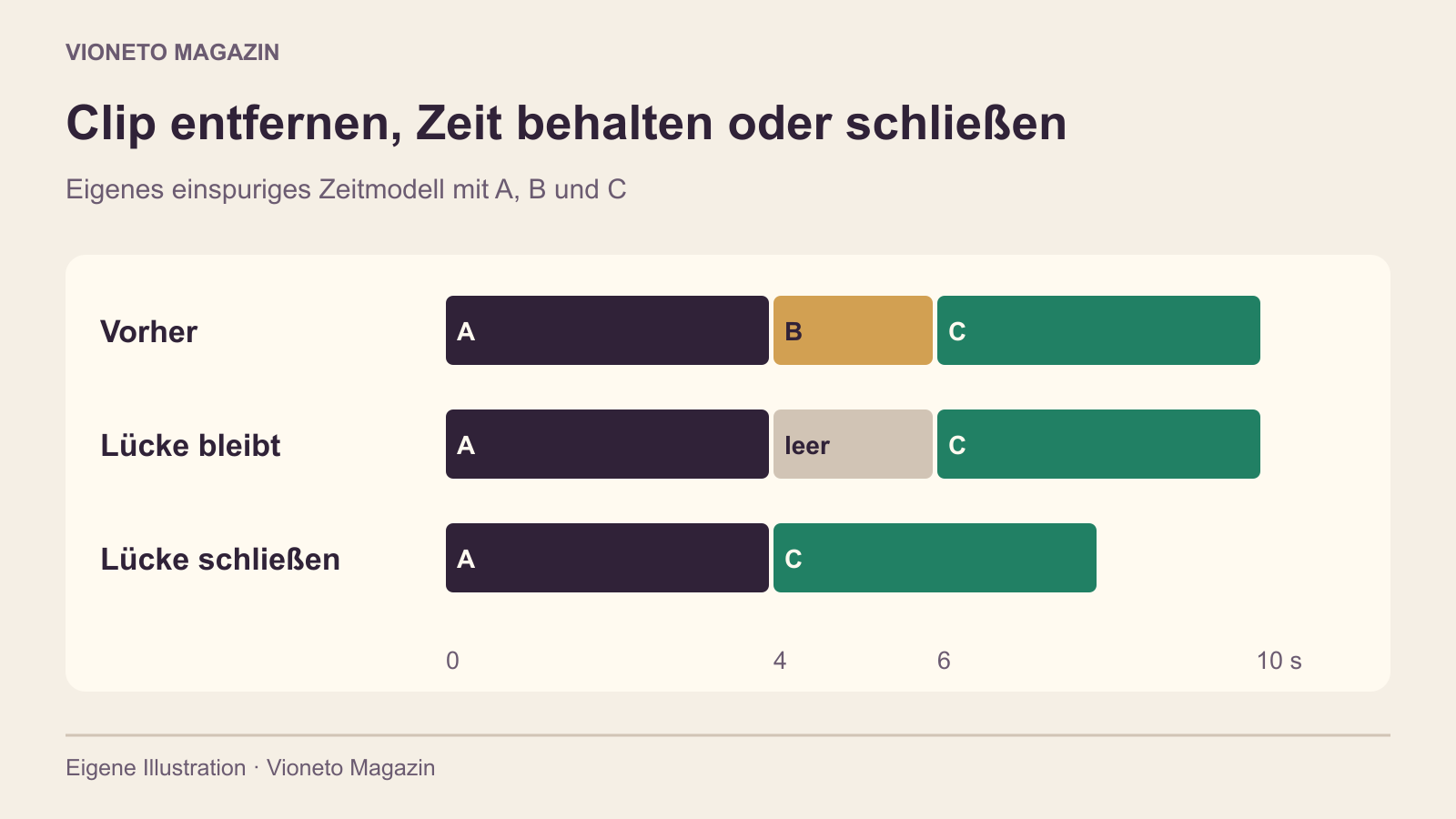
Ein kurzer Versprecher soll aus einer Sequenz verschwinden. Nach dem Entfernen kann an seiner Stelle eine Lücke bleiben. Alternativ lässt sich die Zeit schließen, sodass nachfolgendes Material früher beginnt. Welche Variante passt, hängt davon ab, ob nachfolgende Bilder und Töne ihre bisherigen Zeitpositionen behalten sollen.
Ein eigenes Zeitmodell
In einer einfachen Zeitleiste liegt Clip A von 0 bis 4 Sekunden, Clip B von 4 bis 6 und Clip C von 6 bis 10. Es gibt zunächst nur diese eine betrachtete Bildspur. B ist der Abschnitt, der entfernt werden soll.
- Lücke behalten: B verschwindet, zwischen 4 und 6 Sekunden bleibt das Zeitfenster leer. C beginnt weiterhin bei Sekunde 6; das Ende der modellierten Folge bleibt bei Sekunde 10.
- Lücke schließen: B verschwindet und C rückt von Sekunde 6 auf Sekunde 4. Die Folge endet im Modell bei Sekunde 8.
Das ist ein schriftliches Modell, keine ausgeführte Operation in einem Schnittprogramm. Eine Lücke auf einer Bildspur ist nicht zwingend eine komplett leere oder schwarze Ausgabe: Eine andere sichtbare Bildspur kann an dieser Stelle Inhalt liefern. Die tatsächliche Vorschau entscheidet.
Wie Programme den Vorgang bezeichnen
Adobe beschreibt für Premiere das Löschen eines Clips und das gesonderte Entfernen einer entstandenen Lücke. Der dortige Befehl Ripple Delete entfernt ausgewähltes Material und schließt die Lücke. Kdenlive dokumentiert unter anderem das Herausziehen auf einer aktiven Spur sowie einen eigenen Weg für einen markierten Bereich über mehrere nicht gesperrte Spuren. Namen und Bedienung sind also programmabhängig.
Adobe Premiere: Clips entfernen und Lücken schließen
Kdenlive: Entfernen auf einer oder mehreren Spuren
Warum zusätzliche Spuren wichtig sind
Unter dem Bild kann etwa Musik liegen, eine separate Tonaufnahme oder ein eingeblendeter Text. Verschiebt sich nur die Bildspur, können Ton und Text an ihren bisherigen Zeitpositionen bleiben und nicht mehr zur Handlung passen. Verschieben sich dagegen alle betroffenen Spuren, kann sich auch ein bewusst später gesetzter Einsatz ändern.
Premiere beschreibt dafür unter anderem Sync Lock auf Spuren; ob und wie eine Spur von einer Operation erfasst wird, hängt dort vom konkreten Vorgang und Zustand ab. Auch Marker können sich je nach Programm und Einstellung anders verhalten. Leite aus einem einspurigen Beispiel keine pauschale Aussage für ein ganzes Projekt ab.
Adobe Premiere: Sync Lock und betroffene Spuren
Vor und nach dem Schnitt prüfen
- Festlegen, ob die spätere Handlung ihre absolute Zeitposition behalten oder die Folge kürzer werden soll.
- Die betroffenen Bild-, Ton- und Textspuren sowie Sperr- und Verknüpfungszustände kontrollieren.
- Die passende Lösch- oder Lückenschließfunktion im eigenen Programm verwenden.
- Den Übergang einschließlich Bild, Sprache, Musik und Einblendungen ansehen und anhören.
- Weiter hinten eine bewusst gewählte Bezugstelle prüfen; bei unerwünschter Verschiebung den Schritt rückgängig machen und die Spurwahl korrigieren.